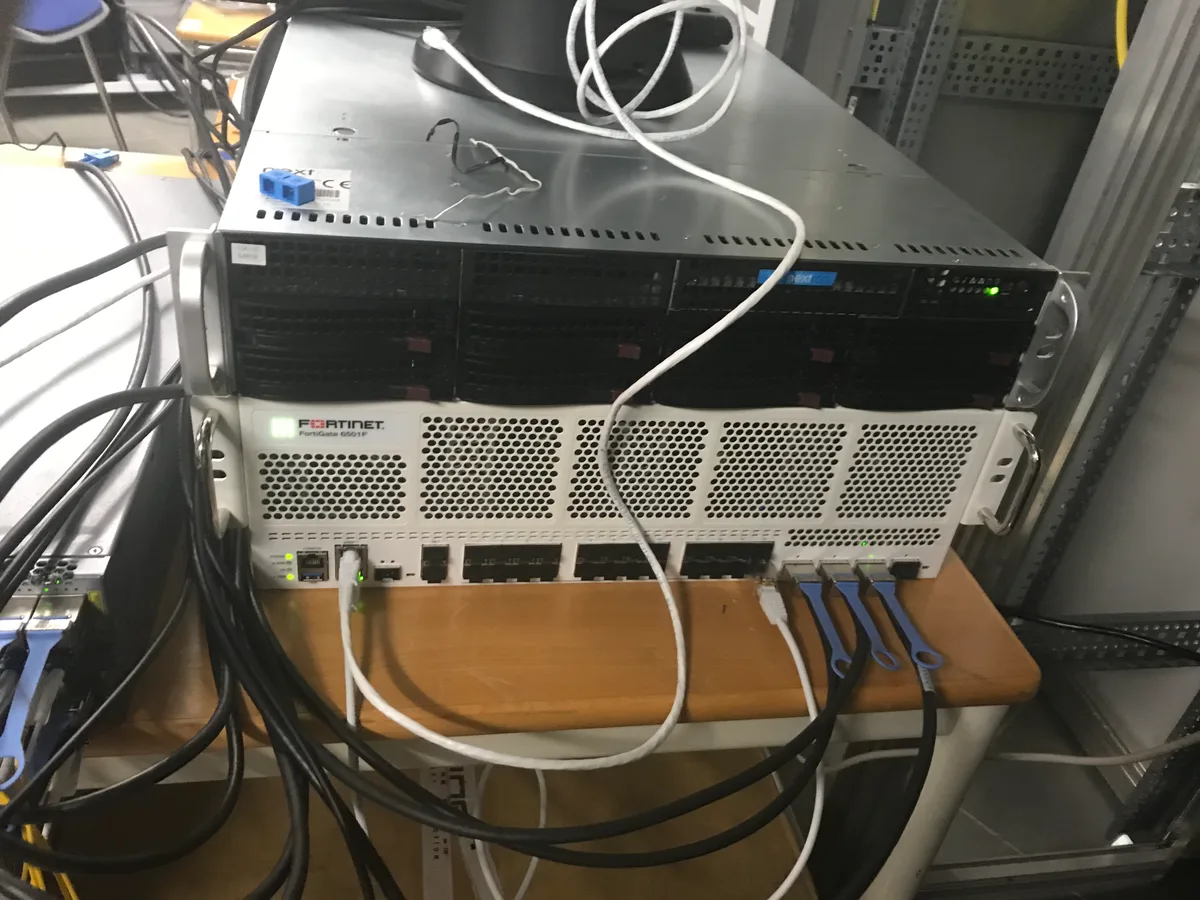
Uzakta çalışan personellerin şirket kaynaklarına güvenli bir şekilde erişmesini sağlayan VPN (Sanal Özel Ağ) teknolojileri, modern iş dünyasının vazgeçilmez bir parçasıdır. Kurumsal ağ güvenliğinde en çok tercih edilen çözümlerden biri olan FortiGate firewall cihazları, hem SSL VPN hem de IPsec VPN bağlantılarını yüksek performansla yönetmektedir. Ancak kullanıcıların veya sistem yöneticilerinin zaman zaman karşılaştığı "VPN bağlanmıyor", "bağlantı %40'ta kalıyor" veya "kimlik doğrulama hatası" gibi sorunlar, iş süreçlerinin aksamasına neden olabilir.
Bu rehberde, FortiGate SSL VPN ve IPsec VPN bağlantı sorunlarının en yaygın nedenlerini, hata kodlarının anlamlarını ve bu sorunları gidermek için uygulayabileceğiniz pratik çözüm adımlarını ele alacağız.
FortiGate SSL VPN Bağlanmıyor Sorunları ve Çözümleri
FortiClient yazılımı kullanılarak yapılan SSL VPN bağlantılarında en sık karşılaşılan sorunlar genellikle belirli yüzdelerde takılma şeklinde kendini gösterir.
1. Bağlantının %40 veya %45 Seviyesinde Kalması
SSL VPN bağlantısı başlatıldığında ilerleme çubuğunun %40 veya %45'te takılıp kalması, en yaygın FortiGate VPN sorunlarından biridir.
- Nedeni: Bu durum genellikle bir sertifika uyumsuzluğu, TLS sürüm uyuşmazlığı veya istemci tarafındaki tarayıcı/güvenlik ayarlarından kaynaklanır.
- Çözümü:
- FortiClient üzerinde "Invalid Server Certificate" (Geçersiz Sunucu Sertifikası) uyarısını yoksay seçeneğinin aktif olduğundan emin olun.
- İstemci bilgisayarda Internet Seçenekleri (Internet Options) > Gelişmiş sekmesinden TLS 1.2 ve TLS 1.3 protokollerinin aktif olduğunu doğrulayın.
- FortiGate tarafında SSL VPN ayarlarından TLS sürüm desteğini kontrol edin.
2. Bağlantının %98 Seviyesinde Kalması
Bağlantının %98'e kadar gelip orada takılması veya hata vermesi, tünel oluşturma aşamasında bir sorun olduğunu gösterir.
- Nedeni: Genellikle istemci bilgisayardaki sanal ağ bağdaştırıcısı (FortiClient Virtual Ethernet Adapter) sürücüsünün kilitlenmesi veya IP çakışmasıdır.
- Çözümü:
- Bilgisayarınızdaki Aygıt Yöneticisi'ni açın, Ağ Bağdaştırıcıları altındaki FortiClient sürücüsünü devre dışı bırakıp tekrar aktif edin veya güncelleyin.
- FortiGate SSL VPN IP havuzundaki (IP Pool) boş IP adreslerinin tükenmediğinden emin olun. Eğer havuz doluysa yeni kullanıcılar IP alamadığı için bağlantı %98'de kesilecektir.
3. Kimlik Doğrulama (Credential/Credential Decryption) Hataları
Kullanıcı adı ve şifre doğru girilmesine rağmen bağlantının reddedilmesi durumudur.
- Nedeni: Kullanıcı grubunun VPN politikasına (Firewall Policy) dahil edilmemesi, LDAP/Active Directory entegrasyon sorunları veya MFA (Çok Faktörlü Doğrulama) zaman aşımıdır.
- Çözümü:
- FortiGate üzerinde kullanıcının doğru VPN grubuna üye olduğunu ve bu grubun ilgili SSL VPN firewall kuralında (policy) tanımlandığını doğrulayın.
- Eğer Active Directory entegrasyonu varsa, FortiGate ile Domain Controller arasındaki LDAP bağlantısını test edin.
Öneri: Şirketinizin uzak erişim altyapısını güvenli ve kesintisiz hale getirmek, firewall kurallarınızı optimize etmek için Router, Switch ve Firewall Kurulum Hizmeti çözümlerimizden yararlanabilirsiniz.
FortiGate IPsec VPN Bağlantı Sorunları
Şubeler arası (Site-to-Site) veya istemci tabanlı IPsec VPN bağlantılarında yaşanan sorunlar genellikle Phase 1 ve Phase 2 aşamalarındaki parametre uyuşmazlıklarından kaynaklanır.
Phase 1 (Aşama 1) Hataları
IPsec tünelinin ilk aşaması olan Phase 1 kurulamıyorsa, iki cihaz birbirini el sıkışma seviyesinde dahi doğrulayamıyor demektir.
- Şifreleme Uyuşmazlığı: Her iki taraftaki Encryption (AES/DES) ve Authentication (SHA/MD5) algoritmaları ile Diffie-Hellman (DH) grupları birebir aynı olmalıdır.
- Pre-Shared Key (Ortak Anahtar) Hatası: Tünel kurulumunda kullanılan şifrenin her iki tarafta da aynı yazıldığından emin olun. Tek bir karakter hatası Phase 1'in başarısız olmasına neden olur.
Phase 2 (Aşama 2) Hataları
Phase 1 kuruluyor ancak Phase 2 (veri tüneli) aktif olmuyorsa, yerel ve uzak ağ tanımlarında hata var demektir.
- Local/Remote Address Hatası: Her iki taraftaki "Local Subnet" ve "Remote Subnet" tanımlarının birbirinin tam tersi (ayna görüntüsü) şeklinde yapılandırıldığından emin olun. Örneğin, A şubesinde Local:
192.168.1.0/24, Remote:192.168.2.0/24ise, B şubesinde Local:192.168.2.0/24, Remote:192.168.1.0/24olmalıdır.
FortiGate VPN Sorunlarını Gidermek İçin CLI Komutları
Web arayüzü (GUI) yetersiz kaldığında, FortiGate CLI (Command Line Interface) üzerinden çalıştıracağınız hata ayıklama (debug) komutları sorunun kaynağını net bir şekilde ortaya koyar.
SSL VPN Debug Komutları
SSL VPN bağlantı süreçlerini gerçek zamanlı olarak izlemek için aşağıdaki komutları sırasıyla çalıştırabilirsiniz:
diagnose debug reset
diagnose debug application sslvpn -1
diagnose debug enable
Bu komutlar aktifken bir VPN bağlantısı başlattığınızda, terminal ekranına düşen loglar sayesinde hatanın sertifikadan mı, şifreden mi yoksa IP havuzundan mı kaynaklandığını görebilirsiniz. Debug işlemini sonlandırmak için diagnose debug disable komutunu kullanın.
IPsec VPN Debug Komutları
IPsec tünel kurulum aşamalarındaki hataları yakalamak için:
diagnose debug reset
diagnose debug application ike -1
diagnose debug enable
Güvenlik Duvarı Yönetiminde Profesyonel Yaklaşım
Firewall cihazlarının ve VPN tünellerinin kesintisiz çalışması, yalnızca doğru kurulumla değil, sürekli izleme ve proaktif yönetimle mümkündür. Kurumunuzun siber güvenlik altyapısını uçtan uca güvenceye almak, VPN ve erişim politikalarını standartlara uygun yönetmek için Firewall, EDR ve Antivirüs Yönetim Çözümleri hizmetimizi inceleyebilirsiniz.
Sıfırdan güvenli bir uzak erişim yapısı kurgulamak istiyorsanız FortiGate SSL VPN Kurulumu rehberimizi veya şubelerinizi birbirine bağlamak için FortiGate Site-to-Site VPN Kurulumu yazımızı okuyabilirsiniz.
Tüm ağ ve güvenlik altyapınızın 7/24 izlenmesi, analiz edilmesi ve olası VPN kesintilerine anında müdahale edilmesi için Yönetilen Hizmetler çözümlerimiz kapsamında bizimle iletişime geçebilirsiniz.
Sıkça Sorulan Sorular
FortiClient VPN bağlantısı neden %40'ta kalıyor?
Bu hata genellikle istemci bilgisayardaki TLS sürüm uyumsuzluğundan veya geçersiz SSL sertifikası uyarısının FortiClient tarafından engellenmesinden kaynaklanır. Bilgisayarınızın internet ayarlarından TLS 1.2'nin aktif olduğunu doğrulamak ve FortiClient ayarlarından sertifika uyarılarını yoksaymak sorunu genellikle çözer.
VPN bağlantısı kuruluyor ancak şirket içi sunuculara ping atamıyorum, neden?
VPN bağlantısı başarılı olmasına rağmen iç ağdaki kaynaklara erişemiyorsanız, FortiGate üzerinde SSL VPN arayüzünden (ssl.root) iç ağınıza (LAN) doğru yazılmış bir Firewall Policy (Güvenlik Duvarı Kuralı) eksik olabilir veya routing (yönlendirme) tanımları hatalıdır.
FortiClient yazılımı olmadan FortiGate VPN'e bağlanabilir miyim?
Evet. FortiGate üzerinde SSL VPN "Web Mode" aktif edilmişse, kullanıcılar herhangi bir program indirmeden doğrudan bir web tarayıcısı (Chrome, Edge vb.) üzerinden kendilerine özel VPN portalına giriş yaparak tanımlı web uygulamalarına veya uzak masaüstü bağlantılarına erişebilirler.
Sonuç
FortiGate VPN bağlantı sorunları, doğru teşhis yöntemleri ve sistematik adımlarla hızlıca çözülebilen operasyonel durumlardır. Hem SSL VPN hem de IPsec VPN mimarilerinde parametrelerin uyumluluğu, güncel istemci yazılımlarının kullanımı ve doğru firewall kuralları, sorunsuz bir uzak erişim deneyiminin anahtarıdır.