Dell iDRAC reset nasıl yapılır sorusunun kısa cevabı şudur: eğer iDRAC erişimi donmuş ama işletim sistemi çalışıyorsa önce en düşük etkili yöntemle ilerlemek gerekir. Çoğu senaryoda fiziksel i butonuna en az 16 saniye basarak, iDRAC web arayüzündeki Reset iDRAC seçeneğini kullanarak ya da racadm racreset komutunu çalıştırarak yalnız yönetim denetleyicisini yeniden başlatabilirsiniz. Sunucuyu yeniden başlatmadan yalnız iDRAC'ı ayağa kaldırmak çoğu vakada yeterlidir; ayarları sıfırlayan racresetcfg veya “default settings” seçenekleri ise ancak konfigürasyon bozulduysa düşünülmelidir.
Bu rehber özellikle şu ekipler içindir:
- Dell PowerEdge ve iDRAC yöneten sistem ekipleri
- iDRAC web arayüzüne erişemeyen altyapı yöneticileri
- RACADM ve uzaktan bakım akışını standartlaştırmak isteyen veri merkezi ekipleri
- soft reset ile default reset farkını netleştirmek isteyen BT liderleri
Hızlı Özet
- Dell KB
000126703, iDRAC reset için4ana yöntem verir: System Identification button, web arayüzü, iDRAC Service Module ve RACADM. - Aynı KB'ye göre fiziksel
ibutonuna en az16 saniyebasıldığında iDRAC yeniden başlar; bu işlem çalışan işletim sistemini yeniden başlatmaz. - Dell, iDRAC yeniden başlatmasının yalnız yönetim denetleyicisini etkilediğini; sunucuyu ve çalışan işletim sistemini etkilemediğini açıkça belirtir.
- iDRAC9 tarafında
racadm racresetcfg, fabrika ayarlarına dönerken kullanıcı ve ağ ayarlarını koruyabilir; iDRAC7 ve iDRAC8 tarafında aynı komut kullanıcı ve ağ ayarlarını kaldırabilir. - iDRAC Service Module
2.3ve sonrası sürümlerde, işletim sistemi erişimi varsa uzaktan hard reset akışı da desteklenir.
İçindekiler
- Dell iDRAC Reset Tam Olarak Ne Yapar?
- Önce Hangi Reset Türünü Seçmelisiniz?
- Fiziksel i Butonu ile iDRAC Reset Nasıl Yapılır?
- Web Arayüzünden iDRAC Reset Nasıl Yapılır?
- RACADM ile iDRAC Reset Nasıl Yapılır?
- iDRAC Service Module ile Reset Ne Zaman Mantıklıdır?
- En Sık Yapılan Hatalar Nelerdir?
- İlgili İçerikler
- Kontrol Listesi
- Leon-X ile Sonraki Adım
- Sık Sorulan Sorular
- Kaynaklar
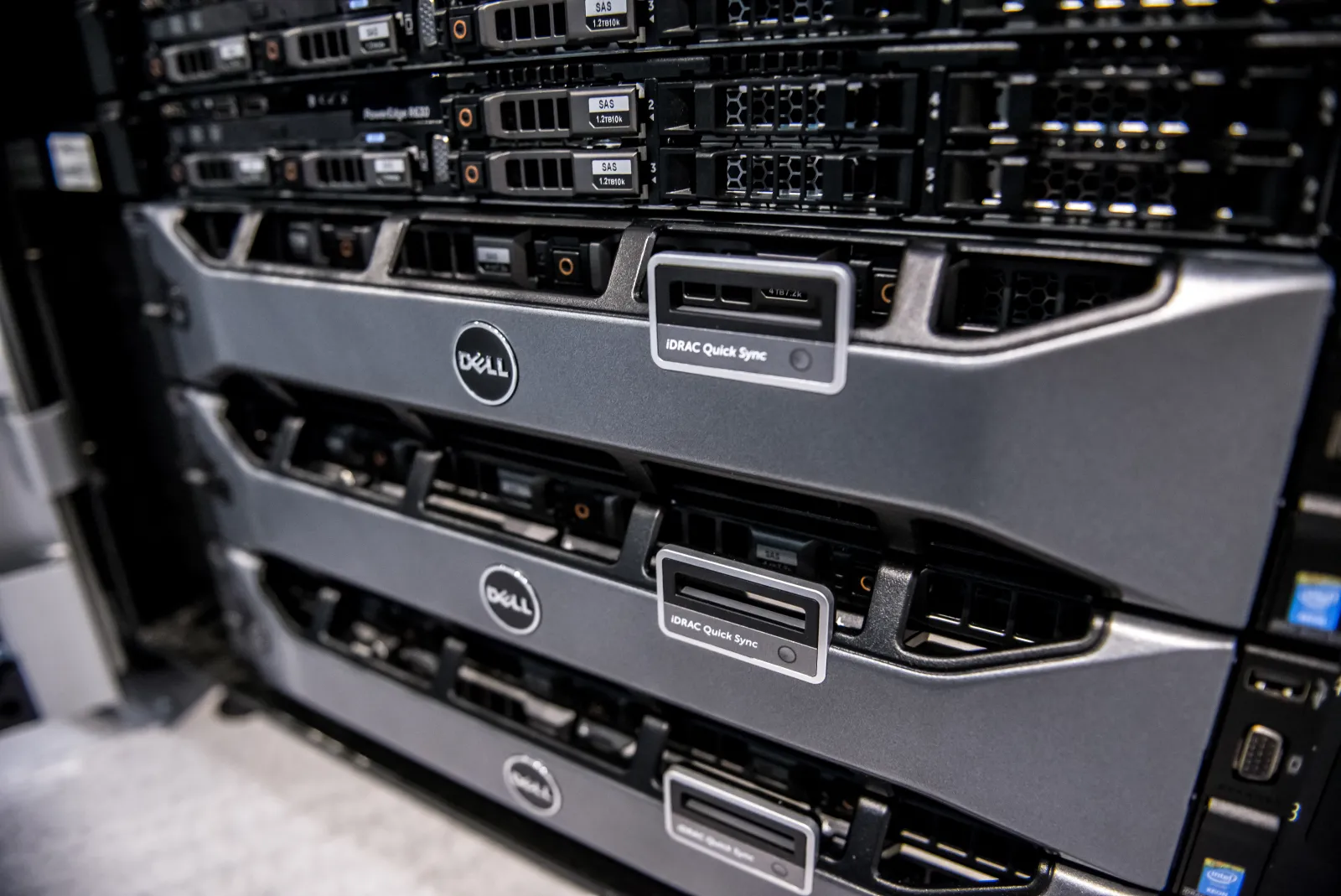
Görsel: Wikimedia Commons - Dell PowerEdge servers.
Dell iDRAC Reset Tam Olarak Ne Yapar?
iDRAC reset, çoğu zaman donanım kartını yeniden başlatmak anlamına gelir; sunucunun güç döngüsünü tetiklemek anlamına gelmez. Dell KB burada kritik ayrımı net koyar:
- yalnız iDRAC yeniden başlar
- çalışan işletim sistemi etkilenmez
- uzaktan yönetim oturumu kopar ama host workload'u tipik olarak çalışmaya devam eder
Bu yüzden iDRAC donması, web arayüzünün açılmaması, racadm komutlarının ERROR: Unable to perform requested operation dönmesi veya iDRAC IP adresine ping atılamaması gibi durumlarda ilk bakılacak adım çoğu zaman doğrudan sunucuyu reboot etmek değil, iDRAC reset akışıdır.
Önce Hangi Reset Türünü Seçmelisiniz?
En doğru yaklaşım etki alanı en dar yöntemden başlamaktır:
1. Soft reset
Amaç yalnız yönetim düzlemini yeniden başlatmaktır. Fiziksel i butonu, web arayüzündeki Reset iDRAC seçeneği veya racadm racreset komutu bu kategoriye girer.
2. Forced soft reset
Komut akışı etkileşimli onay bekliyorsa ya da script içinden işlem yapılacaksa racadm racreset -f veya iSM tarafındaki -f seçeneği kullanılabilir.
3. Reset to defaults
Bu seçenek ayarları fabrika veya varsayılan profile doğru döndürür. Konfigürasyon bozulduysa mantıklıdır; fakat ağ, kullanıcı ve özel yapılandırma etkisini bilmeden kullanılmamalıdır.
Sahada en güvenli çalışma sırası genelde şöyledir:
- iDRAC gerçekten erişilemez mi doğrula
- önce soft reset dene
- web arayüzü açılıyorsa log ve health durumunu kontrol et
- yalnız konfigürasyon bozulduysa default reset seçeneklerini değerlendir
Bu operasyonlar çoğu zaman Donanım & Yazılım Hizmetleri altında yürütülen Sunucu Kurulum, Konfigürasyon ve Devreye Alma standardı ile daha güvenli hale gelir. Yeni nesil donanım yenileme veya yedek parça planında ise Kurumsal Sunucu Donanımı Satış ve Tedarik Hizmeti de aynı operasyon zincirine bağlanmalıdır.
Fiziksel i Butonu ile iDRAC Reset Nasıl Yapılır?
Dell KB'ye göre birçok PowerEdge sistemde ön ya da arka yüzde i işaretli System Identification button bulunur. İşlem akışı şöyledir:
- Sunucunun iDRAC donması yaşadığını doğrulayın.
iişaretli butona en az16 saniyebasılı tutun.- Fanlar tam devir dönmeye başladığında ve varsa ön LCD kapandığında butonu bırakın.
- iDRAC'ın yeniden başlaması için
1 dakikaveya biraz daha uzun süre bekleyin.
Bu yöntem özellikle şu durumlarda pratiktir:
- iDRAC web arayüzü açılmıyorsa
- SSH/Telnet erişimi yoksa
- RACADM yanıt vermiyorsa
- işletim sistemi çalışıyor ama yönetim düzlemi takılmışsa
Web Arayüzünden iDRAC Reset Nasıl Yapılır?
Eğer iDRAC arayüzüne giriş yapabiliyorsanız, en kontrollü yöntem web arayüzüdür.
iDRAC9 için temel adımlar
- iDRAC web arayüzüne bağlanın.
- Kullanıcı adı ve parola ile oturum açın.
Maintenancesekmesine gidin.Diagnosticsalanını açın.Reset iDRACveya bazı firmware sürümlerindeReboot iDRACseçeneğini kullanın.
Dell ayrıca aynı ekranda Reset iDRAC to Default Settings seçeneğini de sunar. Bu pencerede 4 ayrı akış bulunabilir:
- kullanıcı ve ağ ayarlarını koru
- tüm ayarları sil ve kullanıcıları shipping value'ya döndür
- kullanıcı adı ve parolayı sıfırla
- özel yüklenmiş custom default profile dön
Buradaki kritik karar şudur: erişim sorunu yalnız geçici iDRAC takılmasıysa Reset iDRAC yeterlidir. Ağ ayarı ya da kullanıcı verisini gereksiz yere sıfırlamak, sorunu büyütebilir.
RACADM ile iDRAC Reset Nasıl Yapılır?
Komut satırı yönetimi gerekiyorsa en pratik yol RACADM'dir. Dell KB içindeki temel komut farkları şöyledir:
iDRAC yeniden başlat
racadm racreset
Bu komut iDRAC'ı yeniden başlatır ve mevcut iDRAC ayarlarını değiştirmez.
Zorlanmış reset
racadm racreset -f
Script veya onaysız akışta kullanılır.
iDRAC9 tarafında varsayılanlara dönüş
racadm racresetcfg
racadm racresetcfg -all
racadm racresetcfg -rc
Bu noktada nesil farkını atlamamak gerekir:
- iDRAC9'da
racresetcfg, fabrika varsayılanlarına döndürürken kullanıcı ve ağ ayarlarını koruyabilir - iDRAC7 ve iDRAC8'de
racresetcfg, kullanıcı ve ağ ayarlarını kaldırabilir
Bu fark operasyonel olarak kritiktir. Yanlış komut seçimi, iDRAC erişimini geri getirirken aynı anda yönetim IP'sini veya hesap modelini de bozabilir.
iDRAC Service Module ile Reset Ne Zaman Mantıklıdır?
İşletim sistemi erişilebilir ama iDRAC takılıysa, Dell iDRAC Service Module etkili bir ara yol sunar. Dell KB'ye göre iSM 2.3 ve sonrası sürümler bu iş için uygundur.
Windows PowerShell örneği
Invoke-iDRACHardReset
Linux örneği
/opt/dell/srvadmin/iSM/bin/Invoke-iDRACHardReset
/opt/dell/srvadmin/iSM/bin/Invoke-iDRACHardReset -f
Bu yaklaşım şu durumlarda değerlidir:
- veri merkezinde fiziksel erişim yoksa
- iDRAC arayüzü kapalı ama host OS açıksa
- otomasyon veya bakım script'i içinden reset akışı gerekiyorsa
Ancak iSM, erişilebilir işletim sistemi ve kurulu servis modülü gerektirir. Yani her vaka için ilk seçenek değildir.
En Sık Yapılan Hatalar Nelerdir?
Soft reset ile default reset farkını karıştırmak
Geçici takılma sorunu için fabrika ayarlarına dönmek çoğu zaman gereksiz ve risklidir.
Sunucuyu hemen reboot etmek
Dell açıkça yalnız iDRAC resetinin sunucuyu yeniden başlatmadığını belirtir. Yönetim düzlemi sorunu için host reboot çoğu zaman ilk adım olmamalıdır.
iDRAC nesil farklarını göz ardı etmek
iDRAC9 ile iDRAC7/8 arasında racresetcfg davranışı aynı olmayabilir. Bu farkı okumadan komut çalıştırmak erişim kaybına yol açabilir.
Fiziksel butona kısa basıp sonucu beklemek
Dell burada 16 saniye şartını net verir. Daha kısa basış, beklenen reseti tetiklemeyebilir.
Root cause incelemesini atlamak
iDRAC reset, semptomu kaldırabilir; fakat firmware, ağ, sertifika veya yönetim kartı kararlılık sorununu otomatik çözmez. Reset sonrası log ve sağlık kontrolü yapılmalıdır.
İlgili İçerikler
- ISO 27001 için Dell iDRAC Güvenliği Nasıl Yapılandırılır? Rehber
- Dell Server UEFI Boot Sorunu Nasıl Çözülür?
- Dell Server Firmware Update Failed Sorunu
- Dell Firmware Version Mismatch Sorunu
Kontrol Listesi
- Sorunun gerçekten iDRAC erişim katmanında olduğu doğrulandı
- Önce soft reset, sonra gerekiyorsa default reset sırası korundu
- Fiziksel
ibutonu kullanılacaksa en az16 saniyekuralı uygulandı - RACADM komutu seçilmeden önce iDRAC nesli doğrulandı
- Reset sonrası iDRAC ağ erişimi, loglar ve health durumu kontrol edildi
- İleri analiz veya teklif için kapsam notları hazırlandı
Leon-X ile Sonraki Adım
Dell iDRAC reset işlemi tek başına bir komut konusu değildir; bakım standardı, erişim modeli, firmware hijyeni ve geri dönüş güvenliği birlikte düşünülmelidir. Leon-X, Donanım & Yazılım Hizmetleri altında özellikle Sunucu Kurulum, Konfigürasyon ve Devreye Alma ve Kurumsal Sunucu Donanımı Satış ve Tedarik Hizmeti başlıklarıyla PowerEdge operasyon akışlarını standartlaştırır. Ortamınızı gözden geçirmek veya teklif almak için İletişim sayfasından ilerleyebilirsiniz.
Sık Sorulan Sorular
iDRAC reset sunucuyu yeniden başlatır mı?
Hayır. Dell KB'ye göre yalnız iDRAC yeniden başlar; çalışan işletim sistemi etkilenmez.
Fiziksel i butonuna ne kadar basmak gerekir?
Dell, System Identification button için en az 16 saniye basılı tutmayı önerir.
racadm racreset ile racresetcfg farkı nedir?
racreset, yalnız iDRAC'ı yeniden başlatır. racresetcfg ise iDRAC yapılandırmasını varsayılanlara doğru sıfırlayabilir.
iDRAC arayüzü açılmıyorsa ama Windows veya Linux açıksa ne yapabilirim?
iSM kuruluysa Invoke-iDRACHardReset akışı değerlendirilebilir.
Default reset sonrası kullanıcı ve ağ ayarları her nesilde korunur mu?
Hayır. Dell KB'ye göre iDRAC9 ve iDRAC7/8 davranışı aynı değildir; komutu çalıştırmadan önce nesli doğrulamak gerekir.