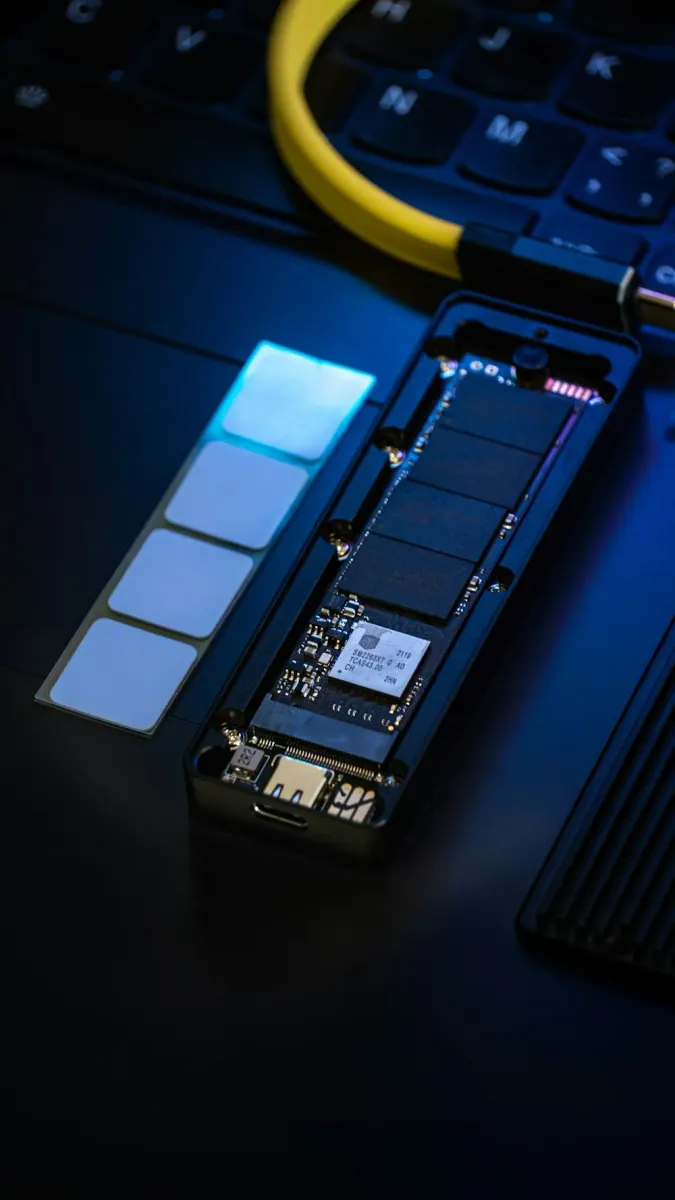
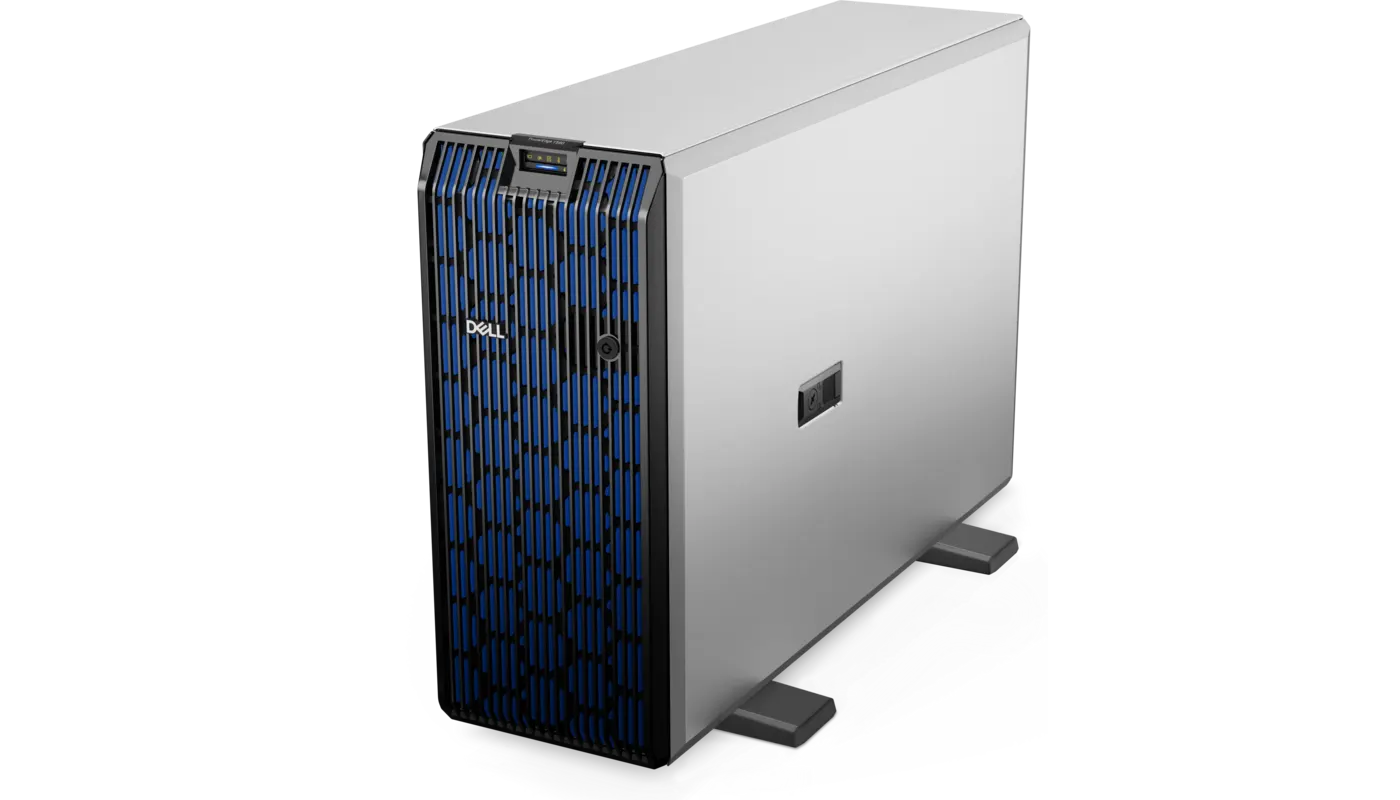
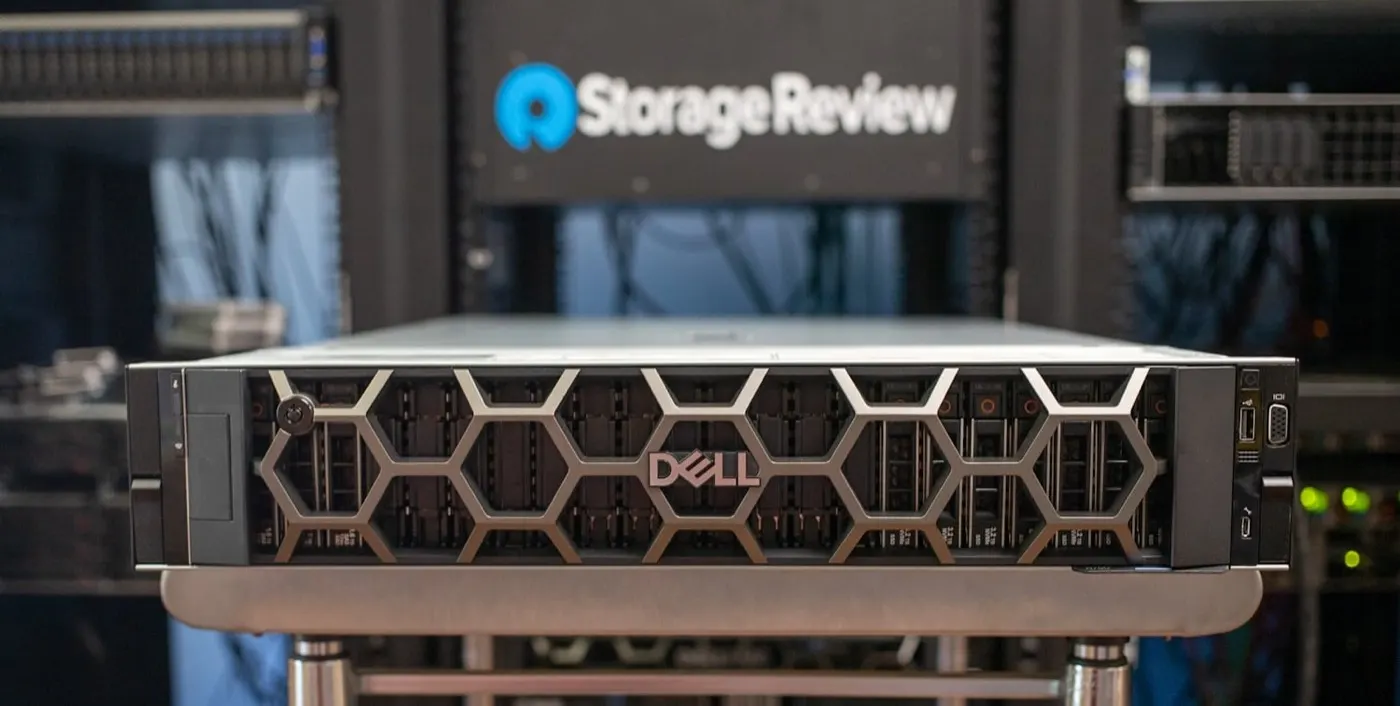
Dell PowerEdge NVMe disk kurulumu, yalnız mevcut sürücüyü daha hızlı bir modelle değiştirmek değildir. Sağlam yaklaşım; sunucunun hangi NVMe topolojisini desteklediğini, slot ve backplane yerleşimini, boot gereksinimlerini ve iş yükü hedefini birlikte okumayı gerektirir. Kısa cevap şudur: doğru platformda ve doğru yerleşimle kurulan NVMe diskler, PowerEdge sunucularda daha düşük gecikme, daha yüksek IOPS ve daha hızlı veri akışı sağlar; ancak desteklenen slot sayısı, backplane tipi ve UEFI boot uyumu baştan doğrulanmadan yapılan kurulumlar beklenen sonucu vermez.
Bu rehber özellikle şu ekipler içindir:
- Dell PowerEdge yöneten sistem ve altyapı ekipleri
- sanallaştırma ve veritabanı performansını artırmak isteyen BT yöneticileri
- yeni PowerEdge sunucu alımı veya disk yükseltmesi planlayan mimari ekipler
- NVMe yatırımını kurulum ve işletim standardıyla birlikte ele almak isteyen veri merkezi ekipleri
Hızlı Özet
- Dell
Express Flash NVMe PCIe SSD User’s Guide, NVMe slot yerleşiminde ön taraftaki hot-plug backplane'lerin termal açıdan öncelikli konum olduğunu açıkça belirtir. - Dell resmi kılavuzu, seçili PowerEdge platformlarda NVMe boot desteği için sistemin
UEFI BIOS boot modeile yapılandırılması gerektiğini söyler. - R640 spec sheet, modele göre
up to 10 NVMe drivesveyaup to 8x NVMe SSDdesteği verebildiğini dokümante eder; bu da NVMe tasarımının sunucu modeline göre değiştiğini gösterir. - Dell Express Flash veri sayfası, örnek NVMe performans değerleri olarak
up to 3.0 GB/ssequential read,700,000+ IOPSrandom read ve85usread latency seviyelerini paylaşır. - R760 Installation and Service Manual, belirli konfigürasyonlarda
8 x 2.5-inch NVMe backplanegibi fiziksel NVMe backplane seçeneklerini gösterir. - Doğru NVMe kurulumu yalnız diski takmak değil; backplane, adaptör, sürücü populasyonu, BIOS boot modu ve işletim sistemi desteğini birlikte doğrulamak anlamına gelir.
İçindekiler
- PowerEdge İçin NVMe Disk Kurulumu Ne Anlama Gelir?
- Kurulum Öncesi Hangi Uyum Kontrolleri Yapılmalı?
- NVMe Disk Fiziksel Olarak Nasıl Konumlandırılmalı?
- Boot ve İşletim Sistemi Tarafında Nelere Dikkat Edilmeli?
- Dell PowerEdge İçin NVMe’nin Avantajları Nelerdir?
- En Sık Yapılan Hatalar Nelerdir?
- İlgili İçerikler
- Kontrol Listesi
- Leon-X ile Sonraki Adım
- Sık Sorulan Sorular
- Kaynaklar
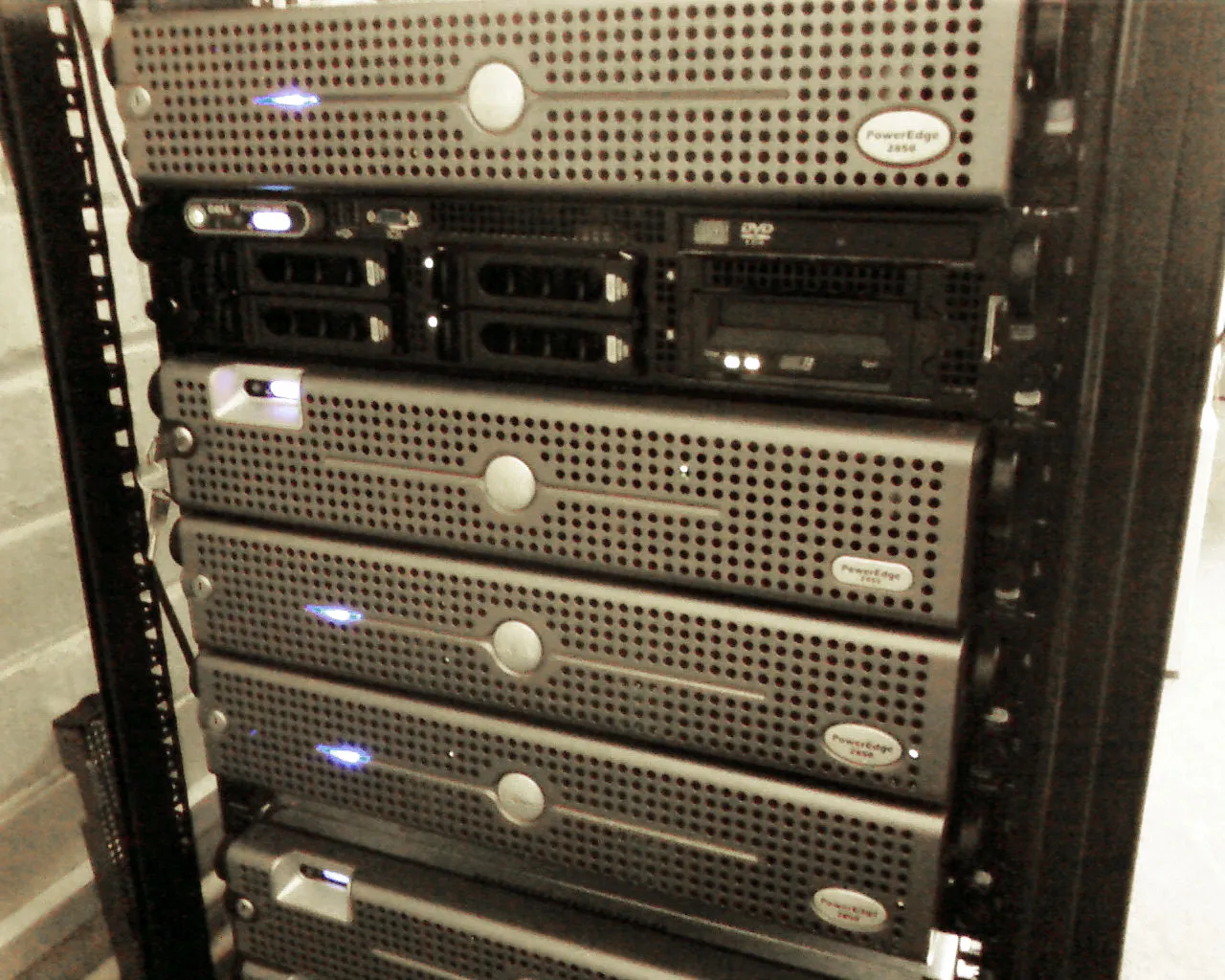
Görsel: Wikimedia Commons - Dell PowerEdge 2950.
PowerEdge İçin NVMe Disk Kurulumu Ne Anlama Gelir?
NVMe disk kurulumu, PowerEdge sunucuya yalnız “yeni bir SSD eklemek” gibi okunmamalıdır. SAS veya SATA altyapısından farklı olarak NVMe tasarımı, PCIe tabanlı erişim, slot paylaşımı, backplane tipi ve bazı platformlarda doğrudan CPU yolu gibi mimari sonuçlar üretir. Bu nedenle kurulum öncesi şu sorular netleşmelidir:
- sunucu modeli kaç NVMe disk destekliyor
- diskler ön backplane mi, arka backplane mi, yoksa adaptör kartı mı kullanacak
- sistem NVMe’den boot edecek mi
- işletim sistemi ve hypervisor desteği uygun mu
- iş yükü gerçekten NVMe performansından fayda görecek mi
Pratikte NVMe kurulumu doğru planlandığında, PowerEdge tarafında storage katmanını yalnız daha hızlı değil; aynı zamanda daha düşük latency ile daha tutarlı hale getirir. Ancak “sunucuda boş disk yuvası var” yaklaşımı, NVMe için yeterli planlama değildir.
Kurulum Öncesi Hangi Uyum Kontrolleri Yapılmalı?
1. Model ve slot desteği doğrulanmalı
Dell dokümantasyonu burada çok nettir: NVMe desteği model bazında değişir. R640 teknik dokümanı, bazı konfigürasyonlarda up to 10 NVMe drives veya up to 8x NVMe SSD desteği verirken, diğer PowerEdge modellerinde sayı ve topoloji farklı olabilir.
Bu yüzden ilk kontrol listesi şu olmalıdır:
- modelin desteklediği toplam NVMe disk sayısı
- ön ve arka backplane kombinasyonu
- hot-plug NVMe desteği
- mevcut PERC veya storage controller mimarisiyle ilişki
2. Backplane ve kablolama topolojisi okunmalı
R760 Installation and Service Manual, 8 x 2.5-inch NVMe backplane gibi fiziksel backplane seçeneklerini açık biçimde gösterir. Bu kritik, çünkü NVMe disk desteği çoğu zaman yalnız “disk uyuyor mu” sorusundan ibaret değildir; doğru backplane ve kablolama yapısı da gerekir.
3. Adaptör kartı mı, drive bay mi kullanılacak?
Dell Express Flash NVMe PCIe SSD Adapter User’s Guide, NVMe SSD adaptörünün sistem içine nasıl yerleştirileceğini ve card-edge bağlantısının doğru sistem board konnektörüne oturtulması gerektiğini anlatır. Yani bazı senaryolarda NVMe diskin yeri klasik drive bay değil, PCIe adaptör katmanı olabilir.
Bu da şunu gösterir:
- NVMe kurulum yolu modelden modele değişir
- her NVMe çözümü ön hot-swap drive formunda gelmez
- adaptörlü çözümde fiziksel slot ve hava akışı ayrıca düşünülmelidir
NVMe Disk Fiziksel Olarak Nasıl Konumlandırılmalı?
Dell slot population guidelines bölümünde önemli bir termal tavsiye verir: hot-pluggable NVMe cihazlar mümkünse önce front-facing backplane'lere yerleştirilmelidir. Aynı içerik, yüksek kapasiteli NVMe disklerin daha yüksek sıcaklık eğilimi nedeniyle ön taraftaki daha avantajlı soğutma alanına önce yerleştirilmesini önerir.
Bu tavsiye pratikte neden önemlidir?
- NVMe performansı sıcaklıkla birlikte düşebilir
- yüksek yoğunluklu disk populasyonu hatalıysa throttling görülebilir
- kurulum yalnız kapasite planı değil, hava akışı planıdır
Özellikle rack yoğunluğu yüksek ortamda şu yaklaşım daha güvenlidir:
- önce desteklenen front NVMe slotlarını doldur
- disk kapasitesi ve ısıl davranışı birlikte değerlendir
- arka veya farklı orientasyonlu backplane'leri ikinci kademe olarak planla
Bu tip fiziksel kurulum ve yerleşim çalışmaları, Donanım & Yazılım Hizmetleri altında sunduğumuz Sunucu Kurulum, Konfigürasyon ve Devreye Alma hizmetiyle daha güvenli ilerler. Donanım tedarik ve model seçimi tarafında ise Kurumsal Sunucu Donanımı Satış ve Tedarik Hizmeti doğrudan ilgili katmandır.
Boot ve İşletim Sistemi Tarafında Nelere Dikkat Edilmeli?
UEFI boot zorunluluğu
Dell NVMe kullanıcı kılavuzu, seçili PowerEdge platformlarda NVMe PCIe SSD’den boot etmek için sistemin UEFI BIOS boot mode ile yapılandırılması gerektiğini açıkça söylüyor. Bu bilgi çok kritiktir; çünkü işletim sistemi diski olarak NVMe planlayan ekipler en çok burada hata yapar.
Doğru yaklaşım şu sırayı izlemelidir:
- modelin NVMe boot desteğini kontrol et
- BIOS modunun
UEFIolduğundan emin ol - hedef işletim sisteminin NVMe desteğini doğrula
- gerekiyorsa kurulum medyası ve driver planını test et
İşletim sistemi desteği
Dell adaptör ve NVMe kullanıcı kılavuzları, Windows Server, Red Hat Enterprise Linux, SUSE Linux Enterprise Server ve VMware ESXi için destekli sürüm mantığını listeler. Bu, özellikle eski image veya eski hypervisor sürümü kullanan ortamlarda önemlidir. NVMe diskin fiziksel olarak görünmesi, işletim sistemi ve boot akışının sorunsuz çalışacağı anlamına gelmez.
Dell PowerEdge İçin NVMe’nin Avantajları Nelerdir?
1. Daha düşük gecikme
Dell Express Flash veri sayfası, örnek NVMe sınıfında 85us read latency ve 20us write latency gibi değerler paylaşır. Bu seviyeler, yoğun random I/O üreten iş yüklerinde çok somut fark yaratır.
2. Daha yüksek IOPS
Aynı veri sayfasında 700,000+ IOPS random read seviyeleri verilir. Bu, özellikle sanallaştırma kümeleri, veri tabanları ve yoğun transaction profilleri için doğrudan avantaj sağlar.
3. Daha yüksek sequential throughput
Dell örnek NVMe değerleri arasında up to 3.0 GB/s sequential read bilgisi yer alır. Yani NVMe avantajı yalnız küçük blok I/O’da değil, yüksek akışlı veri hareketinde de görünür.
4. Daha esnek modern topolojiler
R640 ve R760 gibi platform dokümanları, ön/arka NVMe ve farklı backplane seçenekleriyle aynı kasa içinde daha esnek performans tasarımlarına izin verir. Bu da PowerEdge yatırımını iş yüküne göre daha hassas ayarlamayı sağlar.
Bu faydalar, yalnız disk değişimi olarak değil; genel sunucu mimarisi içinde düşünülmelidir. Bu yüzden Yüksek Erişilebilirlikli Sunucu Altyapı Çözümleri ve genel Donanım & Yazılım Hizmetleri planı ile birlikte ele almak daha doğru sonuç verir. Proje veya teklif için İletişim sayfası da zorunlu sonraki adımdır.
En Sık Yapılan Hatalar Nelerdir?
NVMe desteğini tüm PowerEdge modellerinde aynı sanmak
Model, jenerasyon ve backplane topolojisi değiştikçe NVMe destek şekli de değişir.
Boot senaryosunu sonradan düşünmek
UEFI gereksinimi kurulumun başında kontrol edilmezse, fiziksel disk takılmış olsa bile işletim sistemi yerleşimi kırılabilir.
Slot populasyonunu termal tasarımdan ayırmak
Dell açıkça ön backplane önceliğini öneriyor. Disk yerleşimi rastgele yapılmamalıdır.
Adaptörlü ve bay tabanlı NVMe'yi aynı şey sanmak
PCIe adaptör çözümü ile hot-plug drive backplane çözümü aynı kurulum ve bakım mantığına sahip değildir.
İş yükünü okumadan yalnız “en hızlı disk” yaklaşımıyla karar vermek
NVMe yatırımının gerçek değeri, iş yükü tipi, boot modeli ve kapasite hedefiyle birlikte ortaya çıkar.
İlgili İçerikler
- Dell PowerEdge Server Nedir? Detaylı Mimari Rehberi
- Dell PowerEdge Server Power Consumption Nasıl Azaltılır? Rehber
- Dell Server Firmware Update Failed Sorunu
- Dell Storage Disk Türleri ve Performans Karşılaştırması
Kontrol Listesi
- PowerEdge modelinin desteklediği NVMe slot/backplane yapısı doğrulandı
- front ve rear disk populasyon sırası termal açıdan değerlendirildi
- NVMe çözümünün drive bay mı adaptör kartı mı olduğu netleştirildi
-
UEFI BIOS boot modegereksinimi kontrol edildi - hedef işletim sistemi veya hypervisor NVMe desteği doğrulandı
- performans hedefi IOPS, throughput ve latency açısından yazılı hale getirildi
- tedarik, kurulum ve bakım planı aynı proje altında birleştirildi
Leon-X ile Sonraki Adım
Dell PowerEdge NVMe disk kurulumu, yalnız daha hızlı medya satın almak değil; model uyumluluğu, boot tasarımı, termal yerleşim ve operasyon standardını birlikte kurmaktır. Leon-X, Donanım & Yazılım Hizmetleri altında özellikle Sunucu Kurulum, Konfigürasyon ve Devreye Alma ve Kurumsal Sunucu Donanımı Satış ve Tedarik Hizmeti ile NVMe geçiş projelerini daha öngörülebilir hale getirir. Mevcut PowerEdge mimarinizi değerlendirmek veya teklif almak için İletişim sayfasından ilerleyebilirsiniz.
İlgili sayfalar:
- Donanım & Yazılım Hizmetleri
- Sunucu Kurulum, Konfigürasyon ve Devreye Alma
- Kurumsal Sunucu Donanımı Satış ve Tedarik Hizmeti
- İletişim
Sık Sorulan Sorular
Her Dell PowerEdge sunucu NVMe disk destekler mi?
Hayır. Desteklenen disk sayısı ve topoloji model bazında değişir. Her platform aynı NVMe yapısını sunmaz.
NVMe diskten boot etmek için en kritik koşul nedir?
Desteklenen platformda UEFI BIOS boot mode yapılandırması en kritik adımdır.
NVMe diskleri neden önce ön backplane'e yerleştirmek gerekir?
Dell, termal avantaj nedeniyle hot-plug NVMe disklerin mümkünse önce ön taraftaki backplane'lerde konumlandırılmasını önerir.
Adaptör kartı ile NVMe disk kullanmak hot-plug drive ile aynı mıdır?
Hayır. Adaptör kartlı NVMe kurulumu fiziksel slot ve bakım akışı açısından farklıdır.
NVMe yatırımının asıl avantajı yalnız hız mıdır?
Hayır. Düşük latency, yüksek IOPS, daha iyi throughput ve daha modern storage topolojisi birlikte avantaj üretir.
Sonuç
Dell PowerEdge NVMe disk kurulumu ve avantajları, yalnız disk değişiminden ibaret değildir; model desteği, slot populasyonu, boot uyumu, işletim sistemi desteği ve iş yükü hedefi birlikte ele alınmalıdır. Sağlam yaklaşım, NVMe'yi bir “parça yükseltmesi” değil; sunucu mimarisini hız ve gecikme açısından yeniden dengeleme fırsatı olarak okumaktır.
Kaynaklar
- Dell Express Flash NVMe PCIe SSD User’s Guide - Slot population guidelines
- Dell PowerEdge Express Flash NVMe PCIe SSD Adapter User’s Guide - Installing NVMe PCIe SSD adapter in system
- Dell PowerEdge Express Flash NVMe PCIe SSD User’s Guide - Booting from NVMe PCIe SSD
- Dell PowerEdge R760 Installation and Service Manual - Drive backplane
- Dell PowerEdge R640 Spec Sheet
- Dell PowerEdge Express Flash NVMe Performance PCIe SSD Spec Sheet
- Wikimedia Commons - Dell PowerEdge 2950