Dell iDRAC not responding sorunu, çoğu zaman sunucunun kendisinin arızalandığı anlamına gelmez. iDRAC; PowerEdge sunucularda out-of-band yönetim düzlemidir ve web arayüzü, SSH, RACADM, ping veya iDRAC Direct erişimi ayrı nedenlerle yanıt vermeyebilir. Kısa cevap şudur: önce sorunun iDRAC yönetim katmanında mı, fiziksel güç/POST katmanında mı, yoksa network yolunda mı olduğunu ayırmalı; ardından en düşük etkili reset ve kalıcı firmware/ağ düzeltmeleriyle ilerlemelisiniz.
Bu rehber özellikle şu ekipler içindir:
- Dell PowerEdge sunucuların uzaktan yönetiminden sorumlu sistem ekipleri
- iDRAC web arayüzüne erişemeyen veri merkezi operasyon ekipleri
racadmhataları, ping kaybı veya iDRAC timeout sorunlarını standartlaştırmak isteyen altyapı yöneticileri- bakım penceresi açmadan önce sorunun kapsamını netleştirmek isteyen BT liderleri
Hızlı Özet
- Dell'in iDRAC reset KB'si, not responding semptomlarını açıkça listeler:
ERROR: Unable to perform requested operation, SSH/Telnet timeout, browser erişim kaybı ve iDRAC IP'sine ping başarısızlığı. - Dell iDRAC connectivity troubleshooting içeriği, link ışıkları, gateway ping testi, iDRAC initialization durumu ve gerektiğinde
racadm racresetgibi kontrollerle ilerlemeyi önerir. - "iDRAC yanıt vermiyor" ile "sunucu no power/no POST" aynı şey değildir; güç yoksa iDRAC'ın ping'e cevap vermemesi beklenebilir.
- Fiziksel
ibutonuna en az16 saniyebasmak, çoğu PowerEdge sistemde iDRAC'ı işletim sistemini yeniden başlatmadan resetlemek için kullanılabilir. - Kalıcı çözüm için reset sonrası firmware, iDRAC network seçimi, VLAN/gateway, sertifika, DNS ve OpenManage/monitoring görünürlüğü birlikte kontrol edilmelidir.
İçindekiler
- Önce Semptomu Doğru Sınıflandırın
- Network ve iDRAC Port Kontrolleri
- RACADM ve Yerel Erişimle Ne Kontrol Edilir?
- Reset Ne Zaman ve Nasıl Kullanılır?
- Kalıcı Düzeltme ve Önleme Planı
- 30 Dakikalık Acil Müdahale Akışı
- İlgili İçerikler
- LeonX ile Sonraki Adım
- Sık Sorulan Sorular
- Kaynaklar
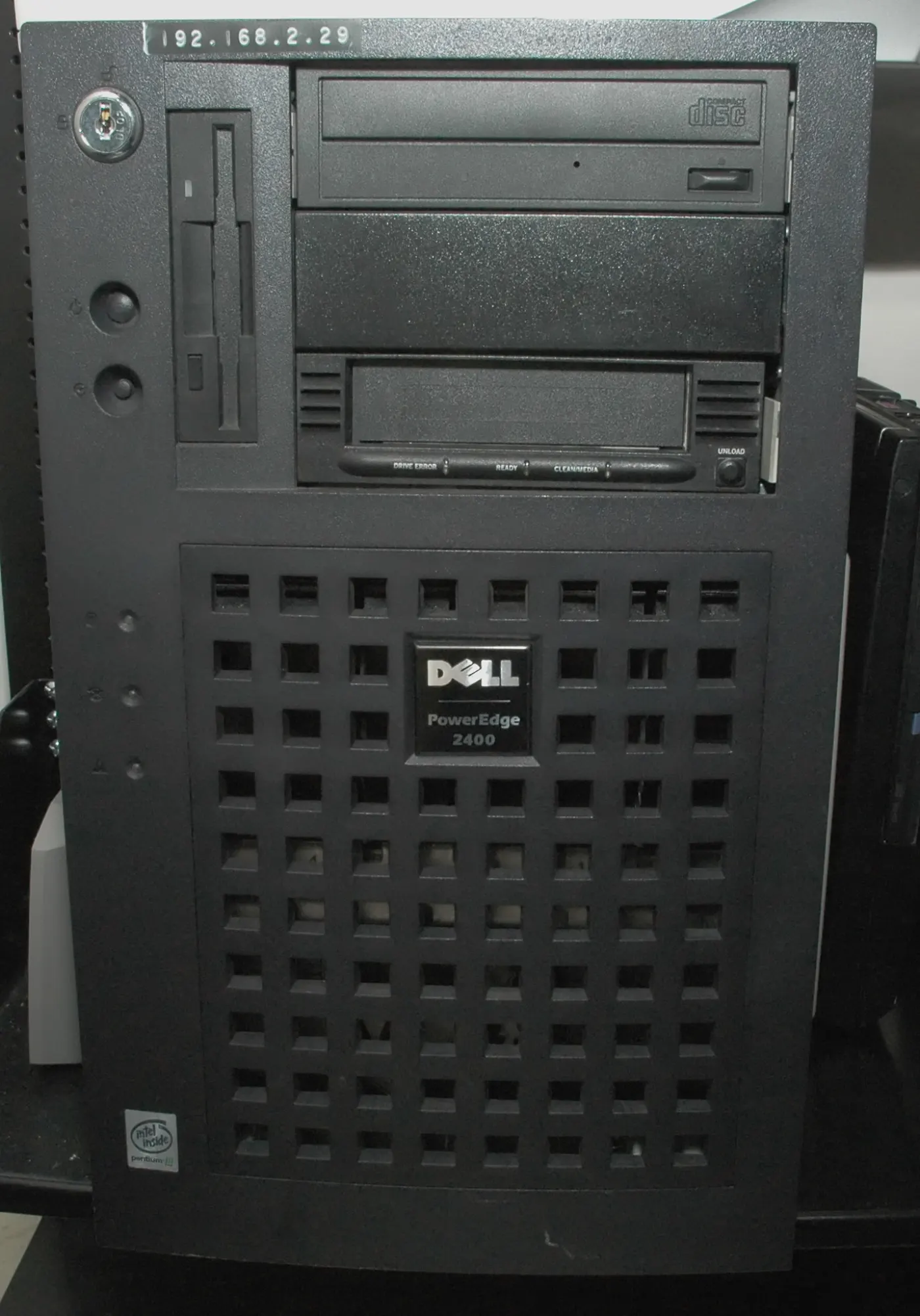
Görsel: Wikimedia Commons - Dell PowerEdge 2400 Front. WebP olarak optimize edilmiştir.
Önce Semptomu Doğru Sınıflandırın
iDRAC erişim sorunu çözülürken ilk hata, tüm vakaları aynı "iDRAC bozuk" başlığına toplamaktır. Dell'in resmi reset makalesi, tipik yanıt vermeme belirtilerini şöyle çerçeveler:
- RACADM komutları
ERROR: Unable to perform requested operationdöner - SSH veya Telnet bağlantısı timeout olur
- browser ile iDRAC arayüzü açılmaz
- iDRAC IP adresine ping başarısız olur
Bu belirtiler yönetim düzlemini gösterir; ancak her zaman donanım arızası anlamına gelmez. Önce şu ayrım yapılmalıdır:
| Belirti | Olası katman | İlk kontrol |
|---|---|---|
| Ping yok, link ışığı yok | fiziksel port, switch, kablo, NIC seçimi | port LED, switch MAC tablosu, kablo değişimi |
| Ping var, web yok | HTTPS servisi, sertifika, browser, TLS | farklı browser, SSH/RACADM, servis reset |
| Web var, login başarısız | kullanıcı, parola, lockout, LDAP | lokal admin, directory erişimi, audit log |
| RACADM hata veriyor | iDRAC servis kararlılığı veya yetki | lokal RACADM, soft reset, firmware seviyesi |
| Fanlar %100 ve POST uyarısı var | iDRAC initialization veya donanım durumu | LCD/LED, Lifecycle Log, servis penceresi |
| Sunucuda güç belirtisi yok | no power | PSU, PDU, kablo, power path |
Özellikle no power senaryosunda iDRAC'ın ping'e yanıt vermemesi normaldir. Bu yüzden iDRAC troubleshooting, güç ve POST durumunu dışlamadan başlatılmamalıdır.
Network ve iDRAC Port Kontrolleri
Dell iDRAC connectivity troubleshooting akışında bağlantı kontrolü temel adımdır: link ışıkları, gateway'e ping, iDRAC initialization durumu ve web erişimi ayrı ayrı değerlendirilir. Bu pratikte şu sırayla yapılmalıdır:
1. Hangi NIC seçili?
iDRAC, modele ve lisans seviyesine göre dedicated port veya shared LOM üzerinden çalışabilir. Yanlış NIC selection, iDRAC IP'si doğru görünse bile fiziksel ağda erişim kaybı yaratır. BIOS/iDRAC setup ekranında veya RACADM ile şu alanlar doğrulanmalıdır:
- dedicated mı shared LOM mu kullanılıyor?
- VLAN ID atanmış mı?
- DHCP mi static IP mi?
- gateway doğru subnet içinde mi?
- failover LOM davranışı beklenen gibi mi?
2. Switch tarafı iDRAC'ı görüyor mu?
Yalnız sunucudan bakmak yeterli değildir. Switch tarafında port durumu, speed/duplex, MAC öğrenimi, VLAN üyeliği ve access/trunk modu kontrol edilmelidir. Management VLAN'ı yanlış switch'e veya yanlış port profile'a taşındıysa iDRAC tarafında ayarlar doğru görünse bile erişim sağlanamaz.
3. Yönetim ağı production ağından ayrı mı?
iDRAC erişimi, production ağ değişikliklerinden etkilenmemelidir. Donanım ve Yazılım Çözümleri kapsamında yapılan Sunucu Kurulum, Konfigürasyon ve Devreye Alma çalışmalarında iDRAC segmenti, firewall kuralı ve erişim rol modeli baştan tasarlanmalıdır. Network tarafında Router, Switch ve Firewall Kurulum Hizmeti bu bağımlılığı tamamlar.
RACADM ve Yerel Erişimle Ne Kontrol Edilir?
Eğer işletim sistemi çalışıyorsa ama iDRAC dışarıdan yanıt vermiyorsa, lokal RACADM veya iDRAC Service Module daha kontrollü teşhis sağlar. Amaç hemen reset atmak değil, önce sorunun ağ mı servis mi olduğunu ayırmaktır.
Kontrol sırası:
racadm getsysinfo
racadm getniccfg
racadm get iDRAC.NIC
racadm lclog view
Bu komutlarla şu bilgiler alınabilir:
- iDRAC firmware ve model bilgisi
- aktif IP, gateway, VLAN ve NIC selection
- link durumu ve shared/dedicated port davranışı
- Lifecycle Log içindeki iDRAC, network veya firmware olayları
Eğer RACADM de ERROR: Unable to perform requested operation dönüyorsa sorun yalnız dış network erişimi olmayabilir. Bu durumda iDRAC servisinin takılmış olma ihtimali artar ve soft reset akışına geçmek mantıklı hale gelir.
Reset Ne Zaman ve Nasıl Kullanılır?
Reset, root cause analizi yerine kullanılmamalıdır; ancak iDRAC yönetim servisi yanıt vermiyorsa en düşük etkili kurtarma adımıdır. Dell'in reset KB'si birkaç yol tanımlar:
- System Identification button ile fiziksel reset
- iDRAC web arayüzünden reset
- iDRAC Service Module ile reset
- RACADM ile reset
Sahada güvenli sıra şöyledir:
- güç ve POST durumunu doğrulayın.
- link, VLAN, gateway ve switch portunu kontrol edin.
- mümkünse lokal RACADM ile bilgi alın.
- iDRAC takıldıysa
racadm racresetveya fizikselibutonu ile soft reset yapın. - reset sonrası IP, kullanıcı, log ve health durumunu yeniden doğrulayın.
Daha detaylı komut farkları için Dell iDRAC Reset Nasıl Yapılır? yazısı tamamlayıcıdır. Bu yazıda ise temel karar şudur: not responding sorunu network kaynaklıysa reset kalıcı çözüm üretmez; iDRAC servis kaynaklıysa soft reset semptomu hızlıca kaldırabilir.
Kalıcı Düzeltme ve Önleme Planı
iDRAC erişimi geri geldiğinde iş bitmiş sayılmamalıdır. Tekrarlayan not responding vakaları genellikle firmware hijyeni, management network tasarımı veya izleme eksikliğinden kaynaklanır.
Kalıcı önleme listesi:
- iDRAC firmware ve BIOS sürümlerini desteklenen baseline'a alın
- OpenManage Enterprise veya eşdeğer araçla health ve firmware compliance görünürlüğü kurun
- iDRAC IP, VLAN, DNS, gateway ve erişim rol modelini dokümante edin
- management VLAN'ını production değişikliklerinden bağımsız yönetin
- iDRAC sertifika ve TLS ayarlarını browser uyumluluğuyla birlikte kontrol edin
- kritik sunucular için periyodik iDRAC erişim testi planlayın
- Lifecycle Log ve audit olaylarını merkezi loglama/SIEM akışına bağlayın
Bu aşamada Network ve Sistem İzleme Platformu Entegrasyonu ve Yama Yönetimi ve Güvenlik Güncelleme Otomasyonu birlikte değerlendirildiğinde sorun tekrarları daha erken yakalanır.
30 Dakikalık Acil Müdahale Akışı
Dakika 0-5: Etki alanını belirleyin
- yalnız tek sunucu mu, aynı rack veya aynı management VLAN mı etkileniyor?
- host işletim sistemi ve production servisler çalışıyor mu?
- iDRAC IP'sine ping ve HTTPS sonucu nedir?
Dakika 5-15: Network ve lokal kontroller
- switch port link, VLAN ve MAC öğrenimini kontrol edin.
- farklı yönetim istemcisinden erişmeyi deneyin.
- mümkünse lokal RACADM veya OS üzerinden iSM durumunu kontrol edin.
Dakika 15-25: En düşük etkili kurtarma
- iDRAC servisinin takıldığı düşünülüyorsa
racadm racresetveya fizikselibutonu kullanın. - Dell'in belirttiği gibi fiziksel buton için en az
16 saniyekuralını uygulayın. - host reboot veya AC power cycle kararını yalnız no power/no POST veya kalıcı donanım belirtisi varsa değerlendirin.
Dakika 25-30: Kanıt ve kalıcı aksiyon
- iDRAC açıldıktan sonra Lifecycle Log ve firmware seviyesini alın.
- switch tarafındaki port olayını kaydedin.
- tekrar riskini firmware, network veya izleme aksiyonuna bağlayın.
İlgili İçerikler
- Dell iDRAC Reset Nasıl Yapılır?
- Dell Firmware Version Mismatch Sorunu
- Dell Server Firmware Update Failed Sorunu
- ISO 27001 için Dell iDRAC Güvenliği Nasıl Yapılandırılır?
LeonX ile Sonraki Adım
Dell iDRAC not responding sorunu tek komutla geçse bile aynı problem tekrar ediyorsa yönetim ağı, firmware baseline ve izleme disiplini birlikte ele alınmalıdır. LeonX, Donanım ve Yazılım Çözümleri altında Sunucu Kurulum, Konfigürasyon ve Devreye Alma, Router, Switch ve Firewall Kurulum Hizmeti ve Network ve Sistem İzleme Platformu Entegrasyonu ile iDRAC erişim modelini daha dayanıklı hale getirir. Firmware yaşam döngüsü için Yama Yönetimi ve Güvenlik Güncelleme Otomasyonu da tamamlayıcıdır. Mevcut PowerEdge ortamınızı değerlendirmek veya teklif almak için İletişim sayfasından ilerleyebilirsiniz.
İlgili sayfalar:
- Donanım ve Yazılım Çözümleri
- Sunucu Kurulum, Konfigürasyon ve Devreye Alma
- Network ve Sistem İzleme Platformu Entegrasyonu
- Yama Yönetimi ve Güvenlik Güncelleme Otomasyonu
- İletişim
Sık Sorulan Sorular
Dell iDRAC not responding sorunu sunucuyu yeniden başlatmayı gerektirir mi?
Çoğu vakada hayır. Sorun yalnız iDRAC yönetim servisindeyse soft reset yeterli olabilir. Host reboot, güç veya POST katmanı etkileniyorsa ayrı değerlendirilmelidir.
Ping yoksa kesin iDRAC arızası mı vardır?
Hayır. Yanlış VLAN, gateway, dedicated/shared NIC seçimi, switch port profili, kablo veya no power durumu da ping kaybı yaratabilir.
racadm racreset ayarları siler mi?
Hayır. racadm racreset iDRAC'ı yeniden başlatır ve mevcut ayarları değiştirmez. Ayar sıfırlama komutları ayrıca değerlendirilmelidir.
iDRAC erişimi geri geldikten sonra ne kontrol edilmeli?
Firmware seviyesi, Lifecycle Log, network ayarları, kullanıcı/rol modeli, sertifika/TLS durumu ve izleme entegrasyonu kontrol edilmelidir.