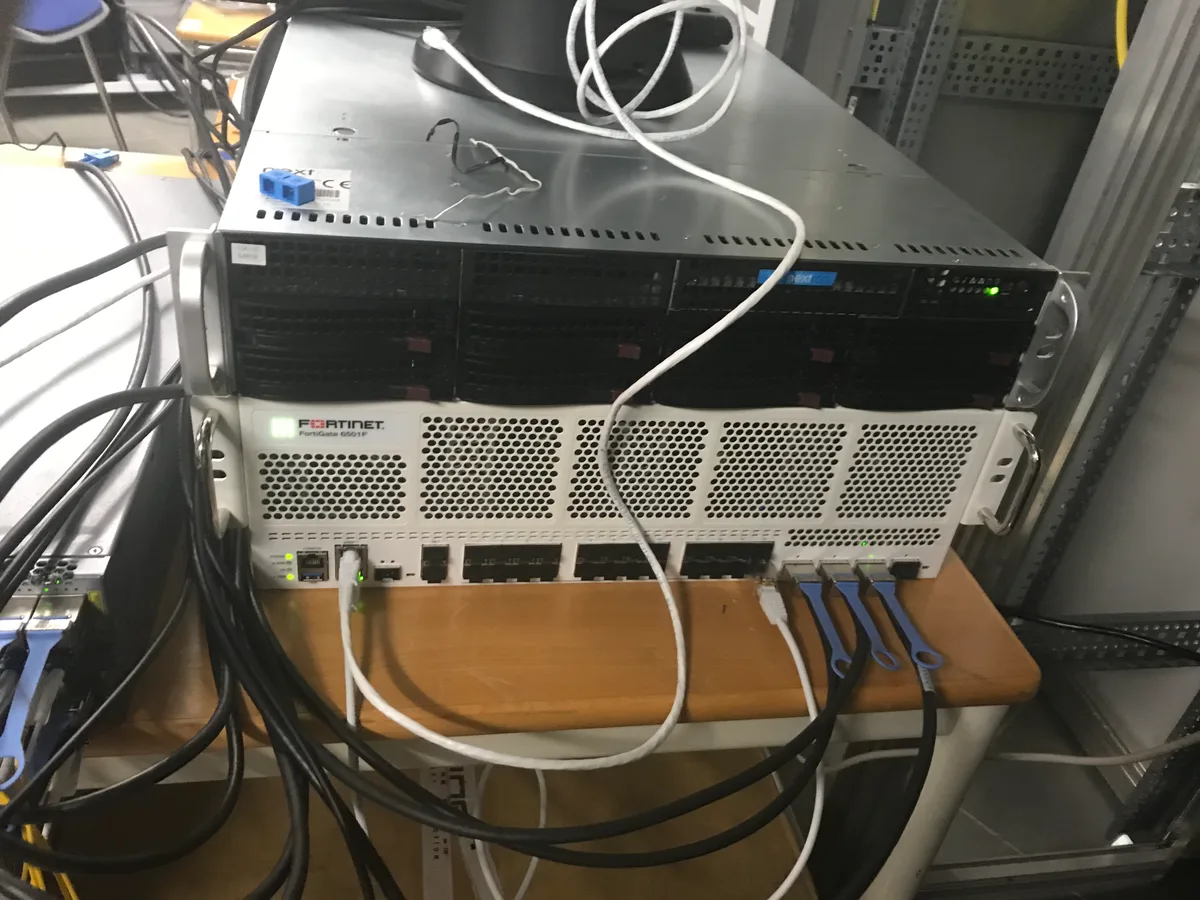
FortiGate cihazlarında CPU kullanımının sürekli %90 üzerinde kalması; paket kaybı, VPN kopması ve Conserve Mode'a geçişe yol açar. ASIC hızlandırma olsa bile UTM profilleri, yoğun SSL inspection, daemon kilitlenmesi veya filtrelenmemiş debug CPU'yu tüketebilir.
Bu rehber, FortiOS 7.6 CLI üzerinden yüksek CPU teşhisi (get system performance status, diagnose sys top) ve adım adım çözüm yollarını kapsar. GUI yanıt vermiyorsa SSH üzerinden ilerleyin; filtrelenmemiş debug komutları CPU'yu daha da yükseltir — teşhis sırasında yalnızca gerekli komutları çalıştırın.
FortiGate High CPU Sorununa Yol Açan Temel Nedenler
FortiGate üzerinde yüksek CPU kullanımının tek bir sebebi yoktur; sorun genellikle yazılımsal süreçler, ağ trafiğindeki olağandışı durumlar veya konfigürasyon hatalarından kaynaklanır. En sık karşılaşılan nedenler şunlardır:
- Yoğun Güvenlik Profilleri (UTM Engine): SSL/TLS derin paket inceleme (Deep SSL Inspection), Antivirüs, IPS (Saldırı Önleme Sistemi) ve Web Filtreleme gibi yoğun işlem gücü gerektiren güvenlik profillerinin tüm trafik üzerinde kontrolsüzce aktif edilmesi CPU'yu aşırı yorabilir.
- Yazılımsal Hatalar ve Buglar (Daemon Crash): FortiOS işletim sistemindeki bazı kararsız sürümler veya arka planda çalışan servislerin (örn.
ipsmonitor,wad,scanunitd) kilitlenmesi veya bellek sızıntısı (memory leak) yaşaması CPU'yu %100 seviyesine çıkarabilir. - SSL VPN ve IPsec VPN Yoğunluğu: Çok sayıda kullanıcının aynı anda şifreli VPN tünelleri üzerinden yüksek boyutlu veri transferi yapması, özellikle donanımsal şifreleme desteği sınırlı olan giriş seviyesi modellerde CPU limitlerini zorlar.
- Siber Saldırılar ve DDoS: Ağınıza yönelik gerçekleştirilen yoğun DDoS (Dağıtık Hizmet Engelleme) veya port tarama gibi siber saldırılar, firewall cihazının bu paketleri analiz etmeye çalışırken CPU kaynaklarını tüketmesine neden olur.
- Loglama ve Raporlama Yoğunluğu: Disk veya bellek üzerine çok yoğun ve filtresiz şekilde log yazılması, loglama servislerinin CPU üzerinde ek yük oluşturmasına yol açar.
CLI Komutları ile FortiGate CPU Teşhisi Nasıl Yapılır?
FortiGate web arayüzü (GUI) yüksek CPU durumunda yanıt vermeyebilir veya yavaş çalışabilir. Bu nedenle teşhis ve analiz işlemleri için her zaman CLI (SSH) bağlantısı tercih edilmelidir. SSH ile cihaza bağlandıktan sonra aşağıdaki komutları kullanarak sorunun kaynağını tespit edebilirsiniz:
1. Anlık CPU ve Sistem Performansını Görüntüleme
Cihazın anlık CPU, bellek ve session durumunu görmek için FortiOS 7.6'da öncelikli komut:
get system performance status
Bu komut CPU yüzdesi, bellek kullanımı ve aktif session sayısını tek ekranda verir. FortiOS sürümü, uptime ve lisans bilgisi için get system status kullanılabilir.
2. Süreçlerin (Processes) CPU Kullanımını Listeleme
Hangi daemon'un CPU tükettiğini tespit etmek için FortiOS 7.6'da resmi teşhis komutu:
diagnose sys top
- Çıktı Analizi: Ekranın üst kısmında anlık CPU ve bellek yüzdeleri, alt kısımda çalışan servislerin listesi (PID, Process Name, CPU%, MEM%) yer alır.
ipsmonitorveyawad(Web Application Daemon) üst sıralarda görünüyorsa sorun sırasıyla IPS veya Web Filtreleme süreçlerinden kaynaklanıyor olabilir. - Çıkış: Ekrandan çıkmak için
qtuşuna basın. - Uyarı: Filtrelenmemiş
diagnose debugveya geniş kapsamlı debug komutları CPU'yu geçici olarak daha da yükseltir. Teşhis bittiğindediagnose debug disablevediagnose debug resetile debug'ı kapatın.
3. Donanımsal Hızlandırma (ASIC) Durumunu Kontrol Etme
Trafiğin ne kadarının donanımsal çipler (NP/CP) tarafından karşılandığını kontrol etmek için:
diagnose sys session list
Eğer trafik donanımsal olarak hızlandırılamıyor ve doğrudan ana CPU (CPU 0) üzerine biniyorsa bu durum yüksek CPU kullanımına yol açar.
Adım Adım FortiGate High CPU Çözüm Yöntemleri
Teşhis adımlarının ardından soruna yol açan kaynağa göre aşağıdaki çözüm adımlarını uygulayabilirsiniz:
1. Sorunlu Servisleri (Daemon) Yeniden Başlatmak
Eğer diagnose sys top çıktısında wad veya ipsmonitor gibi bir servisin kilitlenerek yüksek CPU tükettiğini gördüyseniz, bu servisi güvenli bir şekilde yeniden başlatabilirsiniz.
- WAD (Web Filtreleme) Servisini Yeniden Başlatmak:
diagnose test application wad 99 - IPS (Saldırı Önleme) Servisini Yeniden Başlatmak:
diagnose test application ipsmonitor 99
Not: Bu komutlar ilgili servisleri arka planda kapatıp otomatik olarak yeniden başlatır. Trafikte anlık çok kısa bir kesinti yaşanabilir ancak genellikle cihazı tamamen kapatıp açmaktan çok daha güvenli ve hızlı bir çözümdür.
2. SSL Inspection Politikalarını Optimize Etmek
Tüm internet trafiğine "Deep SSL Inspection" (Derin SSL İncelemesi) uygulamak yerine, güvenilir kategorileri (bankacılık, sağlık, devlet siteleri vb.) bu incelemeden muaf tutun. Bu işlem CPU üzerindeki şifre çözme (decryption) yükünü ciddi oranda azaltacaktır.
3. Loglama Seviyesini ve Sıklığını Düzenlemek
Her paket geçişini loglamak yerine sadece gerekli olayları loglayın. Logları cihazın kendi diskine veya belleğine yazmak yerine harici bir log analizörüne yönlendirin. Bu konuda profesyonel analiz ve raporlama için Ağ Güvenliği, Firewall ve IPS/IDS Çözümleri altyapımızı kurabilir ve loglarınızı yasal standartlara uygun saklayabilirsiniz.
Ayrıca, siber güvenlik altyapınızın genel sağlığını korumak, firewall ve EDR çözümlerinizi merkezi olarak yönetmek için Firewall, EDR ve Antivirüs Yönetim Çözümleri hizmetlerimizden faydalanabilirsiniz.
İşletmenizin ağ güvenliği politikalarını, IT yatırımlarını ve teknoloji yol haritasını profesyonelce planlamak için İş ve Yönetim Danışmanlığı hizmetlerimiz kapsamında uzman ekibimizle çalışabilirsiniz.
Siber güvenlik ve ağ altyapınızı güçlendirecek diğer rehberlerimizi de inceleyebilirsiniz:
- Güvenli uzak erişim altyapısı kurmak için: FortiGate IPSec VPN Kurulumu
- Yasal internet loglama yükümlülükleri için: 5651 Loglama Nedir, Kimler İçin Zorunludur?
- Merkezi loglama ve SIEM mimarileri için: SIEM, Syslog ve 5651 Doğru Mimari Tasarımı
- Sunucu altyapınızın KVKK uyumluluğu için: Dell Server KVKK Teknik Tedbirler Rehberi
- Sanallaştırma katmanında ISO 27001 loglama gereksinimleri için: ISO 27001 için VMware Loglama
- KVKK kapsamında sanal ortamlarda loglama için: KVKK için VMware Loglama Nasıl Yapılır?
- Kişisel verilerin güvenli imhası için: KVKK Kapsamında Veri Silme ve İmha
- Fiziksel güvenlik ve kamera kayıtlarının uyumluluğu için: KVKK Kapsamında Kamera Sistemleri
- Küçük ölçekli işletmelerin uyum süreçleri için: Küçük İşletmeler İçin KVKK Rehberi
- KVKK ve ISO 27001 standartlarının entegrasyonu için: KVKK ve ISO 27001 Entegrasyonu
- Bilgi güvenliği standartlarının temeli için: ISO 27001 Nedir?
FortiGate firewall cihazlarınızda yaşanan performans sorunlarını gidermek, yüksek CPU/bellek problemlerini çözmek ve ağ güvenliği altyapınızı optimize etmek için Ankara'daki uzman teknik ekibimizle dilediğiniz zaman iletişime geçebilirsiniz.
Sıkça Sorulan Sorular
FortiGate üzerinde CPU kullanımı %100 olduğunda internet kesilir mi?
Her zaman kesilmeyebilir ancak ciddi paket kayıpları ve yavaşlamalar yaşanır. FortiGate, CPU'yu korumak amacıyla bazı durumlarda "Conserve Mode" (Koruma Modu) durumuna geçer. Bu modda cihaz, yeni oturumları (session) kabul etmeyebilir, bazı güvenlik taramalarını devre dışı bırakabilir veya doğrudan trafiği engelleyebilir. Bu da kullanıcıların internete çıkamamasına veya VPN bağlantılarının kopmasına neden olur.
FortiOS firmware sürümü güncellemek yüksek CPU sorununu çözer mi?
Evet, çözebilir. FortiOS işletim sisteminin bazı sürümlerinde bilinen yazılımsal buglar (servis çökmeleri, bellek sızıntıları) yüksek CPU kullanımına doğrudan neden olabilmektedir. Fortinet'in yayınladığı sürüm notlarını (Release Notes) inceleyerek, mevcut sürümünüzdeki bugların giderildiği kararlı (stable) bir üst sürüme geçiş yapmak sorunu kalıcı olarak çözebilir.
FortiGate donanımsal hızlandırma (ASIC) CPU yükünü nasıl etkiler?
FortiGate cihazlarında bulunan NP (Network Processor) ve CP (Content Processor) gibi özel ASIC çipleri; firewall kuralları, NAT, şifreleme (VPN) ve bazı UTM taramalarını ana CPU'ya yük bindirmeden donanımsal düzeyde işler. Eğer yazdığınız kurallarda donanımsal hızlandırmayı engelleyen konfigürasyonlar (örn. uyumsuz şifreleme algoritmaları veya bazı proxy tabanlı UTM özellikleri) varsa, trafik doğrudan ana CPU tarafından işlenir ve bu da CPU kullanımını hızla yükseltir.
Sonuç
FortiGate firewall cihazlarında yüksek CPU kullanımı (High CPU) sorunu, ağ operasyonlarını doğrudan tehdit eden ancak doğru teşhis adımlarıyla hızlıca çözülebilen bir performans problemidir. CLI üzerinden yapılacak doğru analizlerle soruna yol açan kilitlenmiş servislerin tespit edilmesi, UTM profillerinin optimize edilmesi, SSL inceleme politikalarının düzenlenmesi ve kararlı bir FortiOS sürümünün kullanılması cihazınızın performansını en üst düzeye çıkaracaktır. Güvenli, kesintisiz ve yüksek performanslı bir ağ altyapısı, kurumsal verilerinizin güvenliğini sağlarken iş sürekliliğinizi de güvence altına alır.