Dell PowerEdge iDRAC nedir? iDRAC (Integrated Dell Remote Access Controller), PowerEdge sunucularda out-of-band yönetim sağlayan gömülü BMC’dir. Kısa cevap: OS açık olmasa da güç, konsol, firmware, donanım sağlığı ve log’a erişim verir; Express temel izleme, Enterprise (veya modele göre eşdeğer) Virtual Console / Virtual Media gibi gelişmiş özellikleri açar. Mimari: PowerEdge Nedir?. Kurulum: Kurulum Rehberi.
Bu rehber özellikle şu ekipler için yazılmıştır:
- Uzaktan PowerEdge yönetmek isteyen sistem yöneticileri
- iDRAC Express / Enterprise farkını netleştiren satın alma ekipleri
- Firmware ve Lifecycle süreçlerini standartlaştıran operasyonlar
- ISO 27001 kapsamında iDRAC’ı sertleştiren güvenlik ekipleri
Hızlı Özet
- iDRAC = out-of-band yönetim; data OS’tan bağımsızdır.
- Ayrı mgmt VLAN kullanın; data ağına bağlamayın.
- Express ≠ Enterprise: Virtual Console / Media genelde lisans ister.
- Lifecycle Controller ile firmware ve OS deployment birleşir.
- Güvenlik: iDRAC ISO 27001.
- Sorun: iDRAC Not Responding, iDRAC Reset.
İçindekiler
- iDRAC Nedir?
- Express vs Enterprise
- Temel Özellikler
- Virtual Console ve Virtual Media
- Lifecycle Controller İlişkisi
- İlk Kurulum ve Ağ
- Güvenlik Best Practices
- Sık Kullanım Senaryoları
- En Sık Yapılan Hatalar
- İlgili İçerikler
- Kontrol Listesi
- LeonX ile Sonraki Adım
- Sık Sorulan Sorular
- Kaynaklar
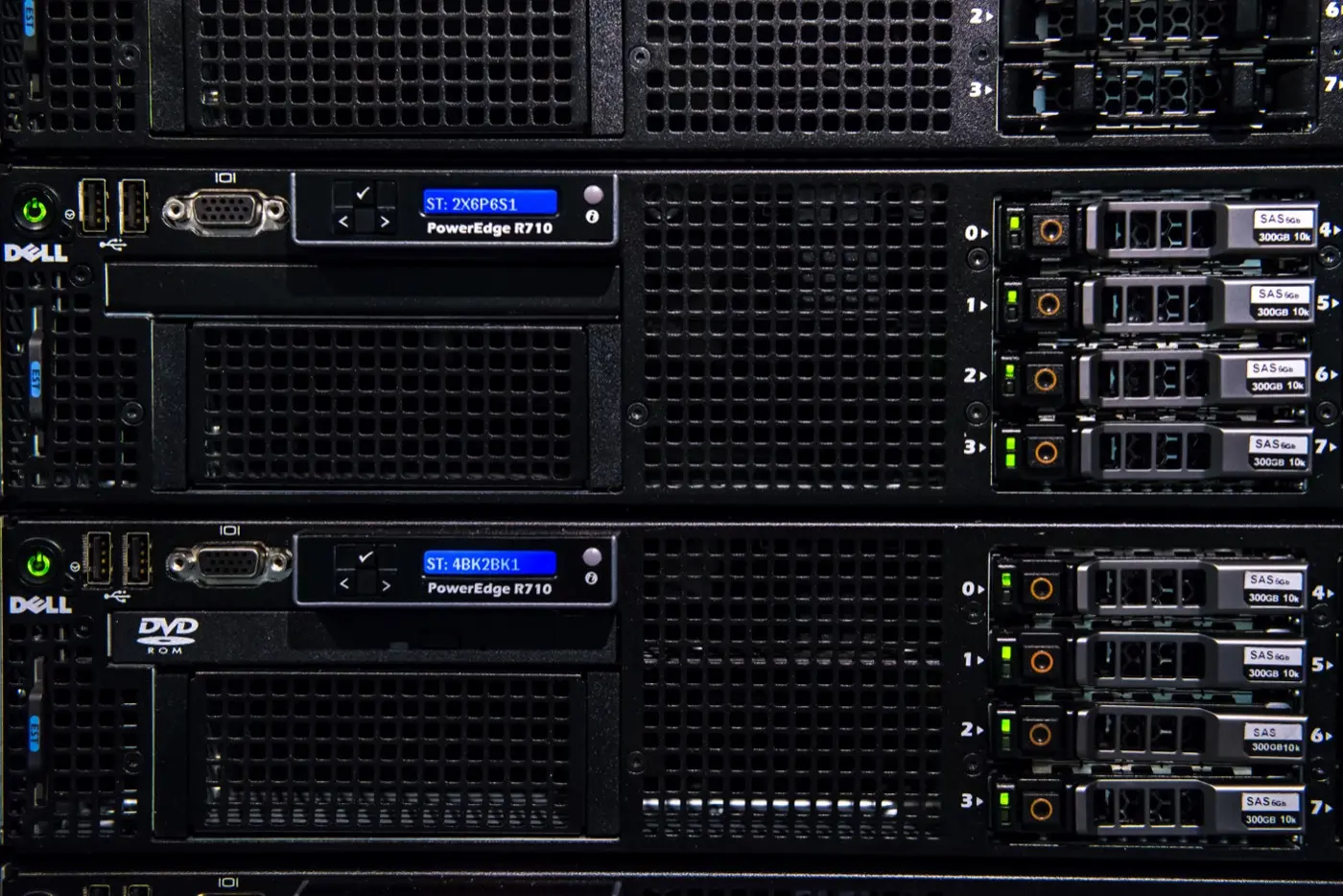
Görsel: Wikimedia Commons - Dell PowerEdge R710 servers (rack PowerEdge / uzaktan yönetim bağlamı).
iDRAC Nedir?
Kısa tanım:
iDRAC (Integrated Dell Remote Access Controller), Dell PowerEdge sunucularda OS’tan bağımsız güç kontrolü, donanım izleme, remote console ve firmware yönetimi sağlayan gömülü yönetim denetleyicisidir.
iDRAC, dedicated veya shared NIC üzerinden HTTPS ile erişilir. Dedicated port tercih edilir; shared mode data trafiğiyle çakışma riski taşır.
Express vs Enterprise
| Özellik | Express (tipik) | Enterprise / Advanced (tipik) |
|---|---|---|
| Web UI / güç on-off | Var | Var |
| Donanım sensör / SEL | Var | Var |
| Virtual Console | Sınırlı / yok | Var |
| Virtual Media (ISO mount) | Sınırlı / yok | Var |
| Directory / SSO | Sınırlı | Geniş |
| Group Manager / script API | Temel | Gelişmiş |
Lisans modeli nesile göre değişir (iDRAC9 Express/Enterprise, iDRAC10 vb.). Satın almada Service Tag üzerinden Dell Support’ta doğrulayın.
Pro Tip: “iDRAC var” = uzaktan kurulum garantisi değildir. Virtual Console/Media ihtiyacınız varsa lisansı gün-1 doğrulayın.
Temel Özellikler
- Güç kontrolü: Graceful shutdown, force off, power cycle, NMI
- Donanım sağlığı: CPU, bellek, PSU, fan, sıcaklık sensörleri
- SEL / Lifecycle Log: Donanım olayları ve değişiklik geçmişi
- Storage görünümü: PERC / VD / disk durumu (modele göre)
- Firmware envanteri: BIOS, iDRAC, NIC, PERC sürümleri
- Kullanıcı / rol: Yerel hesaplar, LDAP/AD (lisansa göre)
- Uyarılar: E-posta, SNMP, syslog / remote syslog
Audit / ISO: PowerEdge Audit Log, ISO PowerEdge.
Virtual Console ve Virtual Media
- Virtual Console: HTML5 (tercih) veya eski Java eklentisi; OS boot ekranına uzaktan erişim
- Virtual Media: ISO/IMG mount ile OS kurulumu veya recovery
- Bant genişliği: düşük gecikmeli mgmt ağı; WAN’da HTML5 daha dayanıklı
Kurulum günü Virtual Media + Lifecycle sık birlikte kullanılır — Kurulum Rehberi.
Lifecycle Controller İlişkisi
Lifecycle Controller (F10), iDRAC ile entegre yerel yönetim ortamıdır:
- Firmware update (Catalog / Repository)
- Hardware Configuration / RAID
- OS Deployment
- Diagnostics / SupportAssist export
BIOS ayarları için: BIOS Optimizasyonu. Firmware sonrası boot sorunları: BIOS Boot Loop, Boot Failure.
İlk Kurulum ve Ağ
- Dedicated iDRAC portunu mgmt VLAN’a bağlayın
- F2 System Setup veya DHCP/default IP ile ilk erişim
- Statik IP, hostname, DNS, NTP ayarlayın
- Varsayılan parolayı değiştirin (Service Tag etiketi üzerindeki varsayılan)
- Trusted host / VPN / jump host ile erişimi sınırlayın
- Syslog ve e-posta uyarılarını açın
Bağlantı koparsa: iDRAC Not Responding. Soft/hard reset: iDRAC Reset.
Güvenlik Best Practices
| Kontrol | Hedef |
|---|---|
| Ağ | Yalnızca mgmt; internete açık değil |
| Kimlik | Güçlü parola / MFA (mümkünse); AD/LDAP |
| TLS | Güncel cipher; self-signed’ı kurumsal CA ile değiştirin |
| Kullanıcı | En az yetki; kullanılmayan hesap kapalı |
| Log | Syslog + saklama politikası |
| Firmware | iDRAC + BIOS aynı baseline |
Ayrıntı: iDRAC Güvenliği ISO 27001, BIOS Güvenliği.
Sık Kullanım Senaryoları
| Senaryo | iDRAC kullanımı |
|---|---|
| OS dondu | Virtual Console + power cycle |
| Yeni kurulum | Virtual Media + Lifecycle OS Deploy |
| Firmware güncelleme | iDRAC / Lifecycle Catalog |
| Disk uyarısı | Storage + SEL; RAID follow-up |
| Uzak şube | Jump host üzerinden HTTPS |
RAID / disk: RAID Best Practices, Foreign State.
En Sık Yapılan Hatalar
- iDRAC’ı data VLAN veya public IP’ye açmak
- Varsayılan parolayı bırakmak
- Express ile Enterprise özelliği beklemek
- NTP/syslog kurmadan “yönetiliyor” sanmak
- iDRAC firmware’ini BIOS’tan kopuk güncellemek
- Shared NIC’i dedicated sanıp troubleshooting’i uzatmak
İlgili İçerikler
- Dell PowerEdge Server Nedir?
- PowerEdge Kurulum Rehberi
- BIOS Ayarları Nasıl Optimize Edilir
- iDRAC Güvenliği ISO 27001
- iDRAC Not Responding
- iDRAC Reset
- ISO 27001 PowerEdge Yapılandırma
- PowerEdge Audit Log
Kontrol Listesi
- Dedicated port mgmt VLAN’da.
- Statik IP / DNS / NTP ayarlı.
- Varsayılan parola değiştirildi.
- Lisans (Express/Enterprise) ihtiyaca uygun.
- Virtual Console/Media test edildi (gerekirse).
- Syslog / e-posta uyarıları açık.
- TLS ve kullanıcı rolleri sertleştirildi.
- Firmware baseline (iDRAC+BIOS) kayıtlı.
- Config export alındı.
LeonX ile Sonraki Adım
iDRAC, kurulum ve güvenlik baseline’ının merkezidir. LeonX, Sunucu Kurulum, Konfigürasyon ve Devreye Alma ile Yüksek Erişilebilirlikli Sunucu Altyapı Çözümleri kapsamında iDRAC standartlarını kurar. Keşif: İletişime Geç.
Sık Sorulan Sorular
iDRAC OS olmadan çalışır mı?
Evet. Sunucuya güç geldiği sürece (standby dahil, modele göre) out-of-band yönetim mümkündür.
Express yeterli midir?
İzleme ve temel güç için çoğu zaman evet. Uzaktan OS kurulumu / Virtual Console için genelde Enterprise gerekir.
iDRAC IP’sini nasıl bulurum?
F2 System Setup → iDRAC Settings, LCD (varsa) veya DHCP rezervasyon kayıtları.
iDRAC donarsa ne yapılır?
Önce ağ/DNS kontrolü; sonra soft reset, gerekirse iDRAC reset — Not Responding, Reset.
Shared NIC kullanılmalı mı?
Mümkünse hayır. Dedicated mgmt portu tercih edin.