Dell PowerEdge firmware update, BIOS, iDRAC, PERC, NIC ve backplane paketlerini tutarlı bir Catalog/Repository ile güncelleyip health doğrulamaktır. Kısa cevap: Önce yedek (iDRAC config + kritik iş yükü), sonra Lifecycle Controller veya iDRAC ile Dell Catalog uygulayın; OS içi “tek driver EXE” yaklaşımı envanter dağınıklığı yaratır. Bağlam: iDRAC Nedir?, Kurulum Rehberi.
Bu rehber özellikle şu ekipler için yazılmıştır:
- Filo halinde PowerEdge firmware baseline kilitleyen sistem yöneticileri
- Bakım penceresinde Lifecycle / iDRAC kullanan operasyon ekipleri
- Boot loop / uyumsuzluk riskini azaltmak isteyen altyapı ekipleri
- ISO 27001’de patch/firmware kanıtı üreten güvenlik ekipleri
Hızlı Özet
- Kaynak: Dell Catalog / Repository Manager; rastgele EXE yığını değil.
- Sıra: genelde iDRAC/Lifecycle → BIOS → PERC/NIC → diğer.
- Güncelleme öncesi config export + bakım penceresi şart.
- Yarım kalan update boot loop üretebilir — BIOS Boot Loop.
- BIOS ayarları: BIOS Optimizasyonu.
- Güvenlik: iDRAC ISO 27001.
İçindekiler
- Firmware Update Nedir?
- Güncelleme Yöntemleri
- Öncesi Kontrol Listesi
- Adım Adım: iDRAC / Lifecycle
- Dell Repository Manager / Catalog
- Önerilen Sıra ve Bekleme
- Doğrulama ve Rollback
- En Sık Yapılan Hatalar
- İlgili İçerikler
- Kontrol Listesi
- Leon-X ile Sonraki Adım
- Sık Sorulan Sorular
- Kaynaklar
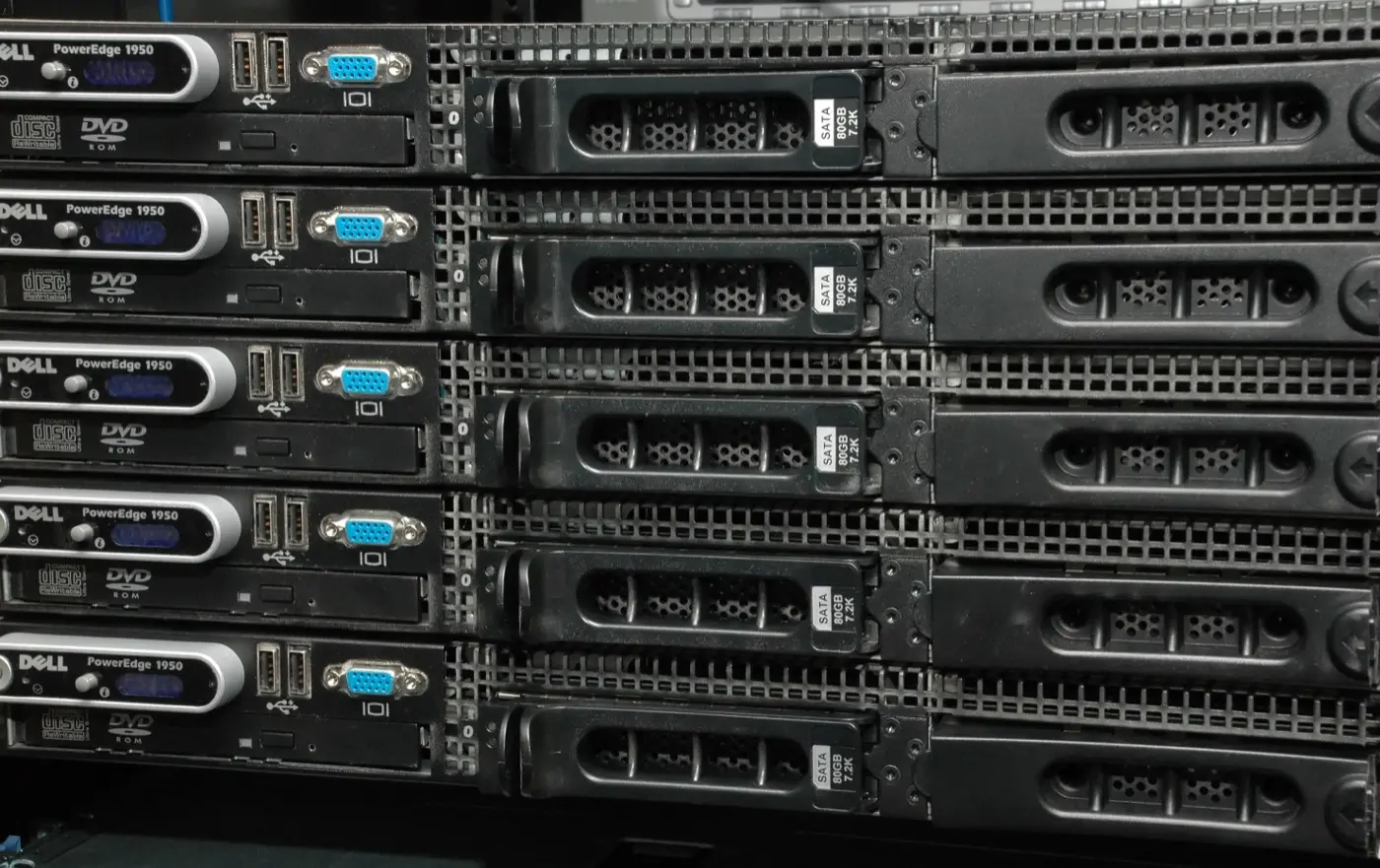
Görsel: Wikimedia Commons - Five Dell PowerEdge 1950s Front (filo / rack PowerEdge bağlamı).
Firmware Update Nedir?
Kısa tanım:
PowerEdge firmware update, sunucu platform bileşenlerinin (BIOS, iDRAC, depolama, ağ, PSU firmware vb.) Dell’in doğrulanmış Catalog paketleriyle aynı baseline’a getirilmesidir.
Hedef: güvenlik yamaları, kararlılık, yeni donanım desteği ve desteklenebilir envanter. Mimari: PowerEdge Nedir?.
Güncelleme Yöntemleri
| Yöntem | Ne zaman | Not |
|---|---|---|
| iDRAC Web UI | Uzaktan, bakım penceresi | Catalog / DUP yükleme |
| Lifecycle Controller (F10) | Yerel / Virtual Console | OS Deployment öncesi ideal |
| Dell Repository Manager (DRM) | Filo / offline catalog | Offline site’lar için |
| OpenManage Enterprise | Çok sunucu | Merkezi policy |
| OS içi DUP / SUU | Acil / istisna | Envanter dağılabilir |
Pro Tip: Filoda tek kaynak (DRM Catalog veya OME policy) kullanın. Sunucu başına farklı EXE seti “firmware uyumsuzluk” üretir.
Öncesi Kontrol Listesi
- Service Tag / model ve mevcut sürüm envanteri alındı
- iDRAC config export + kritik VM/iş yükü yedeği
- Bakım penceresi ve rollback planı yazılı
- UPS / PDU stabil; güncelleme sırasında güç kesilmeyecek
- Hedef Catalog sürümü (Dell Support / DRM) seçildi
- Cluster’da rolling update sırası net (tek seferde tüm host değil)
iDRAC erişilemiyorsa önce: iDRAC Not Responding, iDRAC Reset.
Adım Adım: iDRAC / Lifecycle
- iDRAC’a mgmt ağından bağlanın; lisansı doğrulayın — iDRAC Nedir?
- Maintenance → System Update (veya Lifecycle → Firmware Update)
- Dell Online Catalog veya offline Repository / DUP seçin
- Uygulanacak bileşenleri işaretleyin (BIOS, iDRAC, PERC, NIC…)
- Job’u başlatın; iDRAC Lifecycle Log’u izleyin
- İstenen reboot’ları sırayla uygulayın; job bitmeden güç kesmeyin
- Health = OK olana kadar bekleyin; SEL’de kritik hata olmamalı
Boot gelmezse: Boot Failure, BIOS Boot Loop.
Dell Repository Manager / Catalog
Offline veya kontrollü ortamlar için:
- DRM ile modele özel Repository oluşturun
- Catalog’u iDRAC’a / Lifecycle’a import edin veya share’den sunun
- Aynı Catalog’u filo genelinde kilitleyin
- Sürüm notlarını (fixed CVEs, known issues) okuyun
ISO / değişiklik kanıtı: PowerEdge Audit Log, ISO PowerEdge.
Önerilen Sıra ve Bekleme
Pratik sıra (modele göre Dell notları önceliklidir):
- iDRAC / Lifecycle platform paketleri
- BIOS
- PERC / BOSS / storage backplane
- NIC / HBA / GPU vb.
- PSU / CPLD (gerekiyorsa; ekstra reboot)
Bekleme kuralları:
- Job “completed / success” olmadan sonraki pakete geçmeyin
- Çift reboot isteyen paketleri atlamayın
- Cluster’da host’u maintenance mode’a alın
BIOS profili güncelleme sonrası kayabilir — BIOS Optimizasyonu.
Doğrulama ve Rollback
| Kontrol | Hedef |
|---|---|
| Firmware inventory | Tüm bileşenler hedef sürümde |
| System Health | OK / Warning gerekçeli |
| SEL / Lifecycle Log | Kritik fail yok |
| OS / hypervisor | Boot + storage / network up |
| Config | BIOS/iDRAC ayarları baseline’da |
Rollback: Dell bazı paketlerde previous version sunar; yoksa bir önceki Catalog’a dönüp yeniden uygulayın. Acil iDRAC: Reset.
En Sık Yapılan Hatalar
- Bakım penceresi olmadan production host güncellemek
- Catalog yerine rastgele eski/yeni DUP karıştırmak
- iDRAC job bitmeden power cycle
- BIOS’u güncelleyip System Profile’ı doğrulamamak
- Cluster’da tüm host’ları aynı anda güncellemek
- Export / envanter kaydı tutmamak
İlgili İçerikler
- iDRAC Nedir? Özellikler ve Kullanım
- PowerEdge Kurulum Rehberi
- BIOS Ayarları Nasıl Optimize Edilir
- BIOS Boot Loop
- Boot Failure
- iDRAC Not Responding
- iDRAC Güvenliği ISO 27001
- ISO 27001 PowerEdge Yapılandırma
Kontrol Listesi
- Envanter ve hedef Catalog belirlendi.
- iDRAC config export alındı.
- Bakım penceresi / cluster sırası net.
- Güncelleme Lifecycle veya iDRAC Catalog ile yapıldı.
- Job success; health OK.
- BIOS profili / Secure Boot doğrulandı.
- OS/hypervisor smoke test geçti.
- Yeni sürümler CMDB / runbook’a işlendi.
- Rollback notu arşivlendi.
Leon-X ile Sonraki Adım
Firmware baseline, kurulum ve güvenlik ile birlikte kilitlenir. Leon-X, Sunucu Kurulum, Konfigürasyon ve Devreye Alma ile Yüksek Erişilebilirlikli Sunucu Altyapı Çözümleri kapsamında PowerEdge firmware standartlarını kurar. Keşif: İletişime Geç.
Sık Sorulan Sorular
Firmware’i OS açıkken güncelleyebilir miyim?
Bazı paketler online uygulanır; çoğu BIOS/PERC reboot ister. Üretimde bakım penceresi kullanın.
Lifecycle mi iDRAC mi?
İkisi de Catalog kullanabilir. Uzaktan yönetim için iDRAC; yerelde F10 Lifecycle pratiktir.
Ne sıklıkla güncellemeliyim?
Politika + CVE’ye göre; tipik kurumsal ritim çeyreklik veya kritik yamada acil. Filoda tek baseline tutun.
Güncelleme sonrası boot olmuyor — ne yapmalı?
Güç/LED, last successful job, boot sırası; ardından Boot Failure / Boot Loop.
Catalog indirmeden tek DUP yeter mi?
Acil tek bileşen için evet; filo için Catalog/DRM tercih edilir.