Dell iDRAC Bağlantı Sorunu, iDRAC'ın yanıt vermemesinden farklıdır; çoğu zaman ağ yolunda, yanlış NIC seçiminde veya shared LOM + VLAN yapılandırmasındadır. Kısa cevap: link ışığını ve doğru portu doğrulayın; F2 veya LCD'den IP/NIC ayarını kontrol edin; dedicated mi shared LOM mu ayırın; switch VLAN/trunk ve gateway ping'ini test edin. Bu yazı bağlantı playbook'udur; iDRAC çalışıyor ama yanıt vermiyorsa Not Responding rehberine gidin.
Bu rehber özellikle şu ekipler için yazılmıştır:
- Yeni kurulan PowerEdge'de iDRAC'a ilk kez erişmeye çalışan sistem yöneticileri
- Shared LOM kullanıp host OS'ten iDRAC'a ping atamayan altyapı ekipleri
- Management VLAN / dedicated port karışıklığı yaşayan veri merkezi operasyonları
- Uzaktan erişim kesintisini ağ katmanında izole etmek isteyen NOC ekipleri
Hızlı Özet
- Bağlantı sorunu ≠ iDRAC servisi çökmüş olmak zorunda değil; çoğu vaka Layer-2/3 yapılandırmasıdır.
- Dedicated iDRAC portu ile shared LOM farklı kablo, switch ve VLAN gerektirir.
- Shared LOM'da host OS ile iDRAC aynı VLAN'da ise OS'ten kendi iDRAC IP'sine ping genelde çalışmaz (Dell KB 000139059).
- İlk erişim: F2 → iDRAC Settings veya ön panel LCD'den IP; varsayılan dedicated kapalı olabilir.
racadm getniccfg: Link Detected, Active NIC, VLAN enable kontrolü.- Ping yok → fiziksel/switch; ping var web yok → Not Responding.
- Temel kavramlar: iDRAC Nedir?.
İçindekiler
- Bağlantı Sorunu Ne Demek?
- Dedicated vs Shared LOM
- İlk 15 Dakika Teşhis
- Belirti → Çözüm Karar Ağacı
- VLAN ve Switch Kontrolleri
- iDRAC Direct ve Yerel Erişim
- Yaygın Hatalar
- Kontrol Listesi
- Leon-X ile Sonraki Adım
- Sık Sorulan Sorular
- Kaynaklar
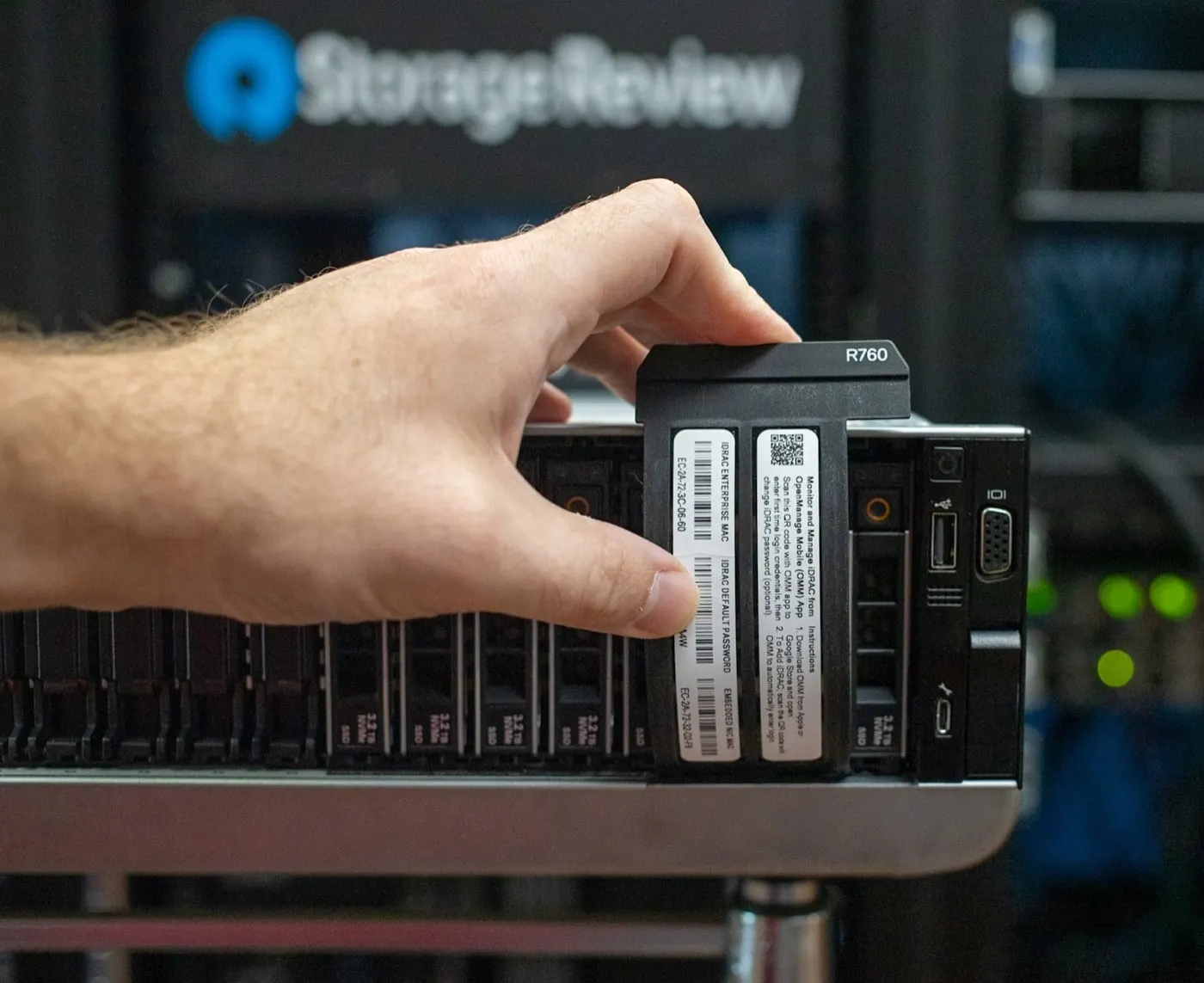
Görsel: StorageReview - Dell PowerEdge R760 Review (arka panel / ağ portları).
Bağlantı Sorunu Ne Demek?
iDRAC bağlantı sorunu, yönetim arayüzüne (HTTPS), SSH'ye veya ping'e ağ üzerinden ulaşılamaması durumudur. Sunucu güç alıyor ve POST tamamlanıyor olabilir; sorun yalnızca out-of-band yönetim yolundadır.
Kısa tanım: Bağlantı sorunu, iDRAC IP'sine veya yönetim portuna Layer-1–3 katmanında erişilememesidir; iDRAC firmware veya servis arızasından önce ağ yolu dışlanmalıdır.
| Katman | Belirti | İlk kontrol |
|---|---|---|
| L1 fiziksel | Link LED yok | Kablo, port, dedicated vs LOM portu |
| L2 VLAN | Yanlış segment | Trunk/access, VLAN ID, MAC öğrenimi |
| L3 IP | Ping yok (uzaktan) | IP, subnet, gateway, routing |
| Uygulama | Ping var, HTTPS yok | Webserver, TLS, firewall → Not Responding |
Dedicated vs Shared LOM
Dell PowerEdge iDRAC iki ana modda çalışır:
| Mod | Açıklama | Tipik kullanım |
|---|---|---|
| Dedicated NIC | Ayrı iDRAC RJ45 portu | Management VLAN, izole OOB ağ |
| Shared LOM | Anakart NIC (LOM 1–4) paylaşımı | Port tasarrufu, yedekli LOM |
Dell KB 000124653: Varsayılan olarak dedicated NIC devre dışı olabilir; iDRAC LOM 1'i paylaşır. Shared LOM kullanıyorsanız iDRAC'a erişim için başka bir sistemden (aynı VLAN'da) bağlanmanız gerekir.
Dell KB 000139059: Host OS ve iDRAC aynı shared LOM + aynı VLAN kullanıyorsa, OS içinden kendi iDRAC IP'sine ping/erişim Layer-2 kısıtı nedeniyle çalışmaz. Çözüm: iDRAC ve host OS'u ayrı VLAN'lara koyun; LOM portu trunk, iDRAC tarafında F2 → VLAN Settings.
İlk 15 Dakika Teşhis
- Doğru fiziksel porta kablo takılı mı? (Dedicated ≠ LOM1)
- Link LED yaniyor mu? Switch port up mı?
- LCD panel veya F2 → iDRAC Settings: IP, NIC Selection, Enable NIC
- Uzaktan ping (başka bir sunucudan/PC'den) — host OS içinden değil (shared LOM ise)
racadm getniccfg(SSH veya yerel): Link Detected, Active NIC, IP/gatewayracadm get iDRAC.NIC.VLANEnable— istenmeyen VLAN atanmış mı?- Gateway ping:
racadm ping <gateway>(iDRAC erişilebilirse) - Firewall: management subnet'ten 443/22 açık mı?
- Hâlâ erişim yok → iDRAC Direct veya crash cart
Pro Tip: Yeni sunucuda dedicated port kullanacaksanız F2'de Enable NIC + Dedicated seçin; ayrı switch portu ve management VLAN planlayın — Sunucu Kurulum.
Belirti → Çözüm Karar Ağacı
| Belirti | Gidin |
|---|---|
| OS içinden shared LOM iDRAC'a ping yok, uzaktan var | Normal (KB 000139059) — VLAN ayırın |
| Hiç ping yok, link LED yok | Kablo, port, dedicated/LOM seçimi, switch |
| Ping var, web/SSH timeout | iDRAC Not Responding |
| IP unutuldu / yanlış subnet | F2 reset network, LCD, iDRAC Direct |
| Firmware sonrası ağ kaybı | Firmware Update + config export |
| Güvenlik / erişim politikası | iDRAC ISO 27001 |
| Factory reset gerekli | iDRAC Reset |
VLAN ve Switch Kontrolleri
Shared LOM + ayrı VLAN senaryosu için Dell önerisi:
- LOM portu → switch trunk (host VLAN + iDRAC VLAN üyesi)
- Host OS: NIC VLAN tagging (ESXi port group, Linux vlan, Windows NIC team)
- iDRAC: F2 → Network → VLAN Settings → VLAN ID enable
- Switch: her VLAN için gateway ve routing doğrulaması
- MAC tablosunda iDRAC ve host MAC'leri doğru portta görünmeli
Dedicated port senaryosu daha basittir: access port, tek management VLAN, static IP veya DHCP reservation.
| Kontrol | Dedicated | Shared LOM |
|---|---|---|
| Switch port modu | Access (çoğu) | Trunk (çok VLAN) |
| OS'ten iDRAC ping | N/A (farklı port) | Aynı VLAN'da çalışmaz |
| Kablo | iDRAC RJ45 | Seçilen LOM portu |
| Failover | N/A veya NIC redundancy | Active LOM değişimi planı |
Ağ tasarımı: Router, Switch ve Firewall Kurulum.
iDRAC Direct ve Yerel Erişim
Ağ yolu tamamen bilinmiyorsa:
- iDRAC Direct (micro-USB, modele göre): doğrudan laptop bağlantısı
- F2 System Setup → iDRAC Settings: IP atama (DHCP veya static)
- Ön panel LCD: iDRAC IP görüntüleme / basit ağ ayarı (bezel varsa)
- Yerel racadm (OS yüklü ve iDRAC modülü erişilebilirse):
racadm getniccfg
Dell Connectivity Troubleshooting (KB 000185547) önerilen sıra: initialization → configuration (getniccfg) → network (gateway ping, link lights, dedicated vs LOM) → webserver enable → gerekirse factory reset.
Yaygın Hatalar
- Dedicated port yerine LOM1'e kablo takmak
- Shared LOM'da OS'ten ping testi yapıp "iDRAC ölü" sanmak
- Management VLAN'ı production ile karıştırmak
- DHCP reservation olmadan static IP çakışması
- VLAN enable açık ama switch'te VLAN yok
- Firewall'da sadece SSH açık, HTTPS kapalı (veya tersi)
Kontrol Listesi
- Doğru fiziksel port (dedicated vs LOM) doğrulandı.
- Link LED ve switch port durumu kontrol edildi.
- F2/LCD'den Enable NIC, NIC Selection, IP/gateway okundu.
- Uzaktan ping (shared LOM'da OS içinden değil) test edildi.
- VLAN ID iDRAC ve switch tarafında eşleşiyor.
- Shared LOM: host ve iDRAC ayrı VLAN'da.
- Gateway ping (
racadm ping) başarılı. - Firewall 443/22 management subnet'ten açık.
- Web yoksa Not Responding rehberine yönlendirildi.
- Config export alındı (düzeltme sonrası).
Leon-X ile Sonraki Adım
Leon-X, iDRAC bağlantı sorunlarında Sunucu Kurulum, Konfigürasyon ve Devreye Alma ve Sunucu Bakım, Garanti ve Teknik Destek ile OOB ağ tasarımı, VLAN planı ve erişim politikası kurar. Keşif için İletişime Geçin.
Sık Sorulan Sorular
iDRAC bağlantı sorunu ile not responding aynı mı?
Hayır. Bağlantı sorunu ağ yolunda erişilememeyi ifade eder. Not responding, iDRAC'ın ping'e veya web'e yanıt vermemesi; reset veya servis katmanı gerekebilir.
Host OS'ten iDRAC IP'sine neden ping atmıyorum?
Shared LOM ve aynı VLAN kullanıyorsanız bu Dell'in belgelediği Layer-2 davranışıdır (KB 000139059). Uzaktan veya ayrı VLAN'dan test edin.
Varsayılan iDRAC IP nedir?
Birçok modelde factory veya dokümantasyon örneği 192.168.0.120 olarak geçer; dedicated kapalıysa LOM paylaşımı aktiftir. Güncel IP için F2 veya LCD kullanın.
Dedicated port mu shared LOM mu seçmeliyim?
Production'da dedicated management port + ayrı VLAN önerilir. Shared LOM port tasarrufu sağlar ancak VLAN/trunk planı zorunludur.
Ping var ama web arayüzü açılmıyor?
Ağ bağlantısı büyük ölçüde sağlamdır. Webserver, TLS, sertifika veya iDRAC servisi sorununa geçin — Not Responding rehberi.