Dell Server Fan Failure hatası, PowerEdge sunucuda fan modülünün beklenen RPM aralığında çalışmadığını, doğru algılanmadığını veya termal kontrol zincirinin sunucuyu korumak için fan hızlarını artırdığını gösterir. Hata her zaman fanın kesin olarak bozulduğu anlamına gelmez; yanlış oturan fan modülü, kablo teması, iDRAC iletişim problemi, toz, hava akışı engeli, firmware uyumsuzluğu veya gerçek fan arızası aynı alarm ailesinde görünebilir. Kısa cevap şudur: önce iDRAC FAN olay kodunu ve Lifecycle Log kaydını okuyun, ardından fan slotunu, fiziksel oturmayı, hava akışını, firmware seviyesini ve tekrar eden termal davranışı birlikte doğrulayın.
Bu rehber özellikle şu ekipler içindir:
- Dell PowerEdge sunucuları işleten sistem yöneticileri
- iDRAC, OpenManage Enterprise ve Lifecycle Log üzerinden donanım alarmı yöneten ekipler
- fan değişimi öncesinde kök nedeni netleştirmek isteyen veri merkezi operasyon ekipleri
- bakım penceresinde termal risk ve parça değişim süresini azaltmak isteyen kurumlar
Hızlı Özet
- Dell PowerEdge Error and Event Messages Guide,
FAN0000veFAN0001olaylarını fan RPM değerinin alt eşiklerin altına düşmesiyle ilişkilendirir. FAN0001kritik olayında Dell; geçici iletişim sorunları için iDRAC restart, kablo/fan blade kontrolü, aynı slota yeniden takma, başka slotla swap testi ve gerekirse fan değişimi önerir.- Fan Failure alarmı görüldüğünde ilk hedef fanı hemen değiştirmek değil, olay kodu, slot, RPM, Lifecycle Log ve fiziksel durum kanıtını toplamaktır.
- Fan hızı yükselmesi, fan arızası kadar hava akışı engeli, yanlış kapak, yüksek giriş sıcaklığı veya üçüncü taraf bileşen kaynaklı termal davranış da olabilir.
- OpenManage Enterprise Power Manager güç ve termal görünürlük sağlayarak fan olaylarını tek sunucu yerine rack ve filo seviyesinde izlemeye yardımcı olur.
- Kalıcı çözüm için fan modülü, şasi hava yolu, firmware/iDRAC seviyesi, yedek parça standardı ve alarm yönlendirme birlikte yönetilmelidir.
İçindekiler
- Dell Server Fan Failure Ne Anlama Gelir?
- İlk 10 Dakikada Hangi Kanıtlar Alınmalı?
- Fiziksel Fan Kontrolü Nasıl Yapılır?
- iDRAC ve Lifecycle Log Nasıl Yorumlanır?
- Hava Akışı ve Termal Tasarım Neden Önemli?
- Fan Değişimi Ne Zaman Gerekir?
- Kalıcı Önleme Planı
- İlgili İçerikler
- Kontrol Listesi
- Leon-X ile Sonraki Adım
- Sık Sorulan Sorular
- Kaynaklar
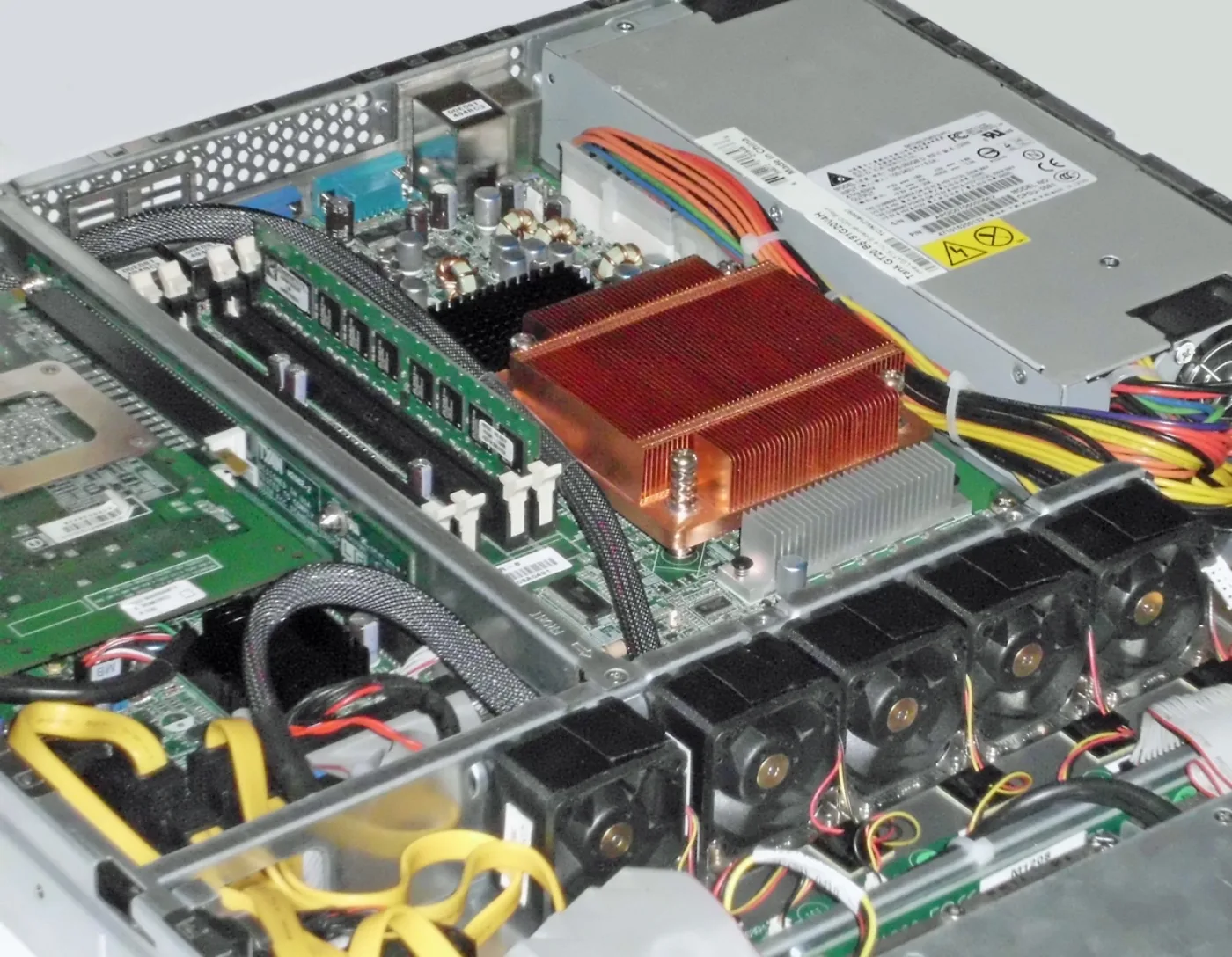
Görsel: Wikimedia Commons - 1U rack mount server cooling system fan heat-sink, Tobias Maier, CC0. WebP formatına optimize edilmiştir.
Dell Server Fan Failure Ne Anlama Gelir?
Dell Server Fan Failure, iDRAC veya sistem yönetim katmanının fan davranışını normal aralığın dışında gördüğünü belirtir. Dell'in PowerEdge Error and Event Messages Guide içeriğinde fan olayları FAN kategorisinde yer alır ve sistem sağlığıyla ilişkilidir.
Önemli olay sınıfları:
| Olay kodu | Tipik anlam | Operasyonel risk |
|---|---|---|
FAN0000 | fan RPM alt warning eşiğinin altında | takip ve planlı kontrol gerekir |
FAN0001 | fan RPM alt critical eşiğinin altında | hızlı fiziksel kontrol ve risk değerlendirme gerekir |
FAN0002 | fan RPM üst warning eşiğinin üzerinde | termal kontrol veya hava akışı sorunu olabilir |
FAN0003 | fan RPM üst critical eşiğinin üzerinde | agresif soğutma, algılama veya termal olay incelenmelidir |
Dell açıklamalarında fanın düzgün çalışmaması, yanlış takılmış olması veya arızalanıyor olması olası nedenler arasında gösterilir. Ayrıca sistem, kendini korumak için diğer fan hızlarını artırabilir. Bu yüzden "fan çok hızlı dönüyor" şikayeti ile "fan failure" alarmı aynı termal zincirin iki farklı belirtisi olabilir.
Bu konu Dell Server Datacenter Design Guide içindeki güç ve soğutma tasarımıyla, Dell Firmware Version Mismatch Sorunu içindeki lifecycle uyumluluk yaklaşımıyla ve Dell iDRAC Not Responding Sorunu içindeki yönetim katmanı kontrolüyle birlikte okunmalıdır.
İlk 10 Dakikada Hangi Kanıtlar Alınmalı?
Fan alarmı geldiğinde panikle kapağı açmadan önce olay kanıtı alınmalıdır. Çünkü bazı hatalar fiziksel arıza değil, algılama veya iletişim problemi olabilir.
İlk akış:
- iDRAC Dashboard üzerinde system health durumunu ve ilgili fan slotunu kaydedin.
- Lifecycle Log içinde
FAN0000,FAN0001,FAN0002veyaFAN0003olay kodunu bulun. - Olay saatiyle aynı anda inlet temperature, CPU yükü, PSU durumu ve chassis intrusion kaydı var mı kontrol edin.
- Fan RPM değerini ve hangi eşik altında/üstünde olduğunu not edin.
- Aynı sunucuda son
24 saatiçinde firmware update, iDRAC reset, kasa açma, disk/NIC değişimi veya bakım işlemi yapılıp yapılmadığını kontrol edin. - OpenManage Enterprise veya merkezi izleme üzerinde alarm tek sunucuda mı, rack genelinde mi görünüyor ayırın.
- Müdahale öncesi gerekiyorsa SupportAssist Collection/TSR raporu alın.
Bu sıranın amacı, yalnız bozuk fanı bulmak değil; olayın termal, mekanik, yönetim katmanı veya çevresel kaynaklı olup olmadığını ayırmaktır.
Fiziksel Fan Kontrolü Nasıl Yapılır?
Dell'in FAN0001 için önerdiği yaklaşım, geçici iletişim sorunlarını dışladıktan sonra fan blade tarafında kablo teması olup olmadığını kontrol etmeyi, fanı aynı slota yeniden takmayı, başka fan slotuyla swap testi yapmayı ve sorun fanla birlikte taşınıyorsa fanı değiştirmeyi içerir.
Güvenli fiziksel kontrol sırası:
- bakım penceresi ve iş yükü etkisi netleştirilir
- ESD ve sıcak parça güvenliği uygulanır
- kasa kapağı açıldığında fan airflow yolu ve kablo teması kontrol edilir
- fan modülü tam oturmuş mu incelenir
- fan aynı slota çıkarılıp yeniden takılır
- mümkünse aynı model sağlam fanla slot değişimi yapılır
- hata fanla birlikte taşınıyorsa fan modülü şüphelidir
- hata aynı slotta kalıyorsa connector, riser, board veya algılama katmanı incelenmelidir
Burada kritik nokta, slot ve fan ayrımını yapmaktır. Sorun fanla birlikte başka slota taşınıyorsa parça değişimi mantıklıdır. Sorun aynı slotta kalıyorsa yeni fan takmak sorunu çözmeyebilir.
iDRAC ve Lifecycle Log Nasıl Yorumlanır?
iDRAC Lifecycle Log, fan olayını tek bir alarm yerine zaman çizelgesi içinde okumanızı sağlar. Dell Info Hub içeriği, Lifecycle Logs kayıtlarının iDRAC ve host operasyonlarından gelen olayların sıralı kaydı olduğunu belirtir. Bu değerli bir kanıttır; çünkü fan alarmı tek başına değil, öncesindeki ve sonrasındaki olaylarla birlikte anlam kazanır.
İzlenecek kayıtlar:
FANevent mesajları- inlet temperature uyarıları
- chassis cover açılma kayıtları
- PSU redundancy veya power cap olayları
- firmware update veya iDRAC reset kayıtları
- thermal profile veya fan speed offset değişiklikleri
- OS shutdown veya unexpected power action olayları
Örneğin fan alarmından hemen önce kasa açıldıysa, fanın fiziksel oturması veya kablo teması daha olasıdır. Alarmdan önce firmware güncellemesi yapıldıysa, iDRAC/Lifecycle Controller davranışı ve inventory senkronizasyonu da kontrol edilmelidir. Bu senaryo Dell Server Firmware Update Failed Sorunu ve Dell iDRAC Reset Nasıl Yapılır? içerikleriyle ilişkilidir.
Hava Akışı ve Termal Tasarım Neden Önemli?
Fan alarmı bazen fanın arızalı olmasından değil, sunucunun soğutma ihtiyacının artmasından kaynaklanır. Dell'in PowerEdge prefailure alert dokümanları sıcaklık ve fan alarmlarının aşırı ısınmaya karşı erken uyarı sağlayabildiğini açıklar. Bu nedenle termal tasarım, fan troubleshooting akışının parçasıdır.
Kontrol edilmesi gerekenler:
- rack önünde soğuk hava girişi engellenmiş mi?
- arka tarafta kablo yoğunluğu exhaust akışını bozuyor mu?
- blanking panel eksikliği sıcak hava geri dönüşü yaratıyor mu?
- ortam giriş sıcaklığı modelin çalışma aralığında mı?
- fan speed offset veya thermal profile manuel değiştirilmiş mi?
- üçüncü taraf PCIe kart, disk veya fan modülü termal davranışı etkiliyor mu?
- yüksek CPU/GPU yükü fan hızını sürekli artırıyor mu?
Dell server fan failure alarmı bu yüzden Sunucu Kurulum, Konfigürasyon ve Devreye Alma, Veri Merkezi Kurulum, Güç ve Soğutma Çözümleri ve Sistem Bakım ve Yönetimi disiplinlerini birlikte ilgilendirir.
Fan Değişimi Ne Zaman Gerekir?
Fan değişimi, doğru kanıt toplandıktan sonra netleşmelidir. Aşağıdaki durumlarda parça değişimi daha güçlü adaydır:
FAN0001veyaFAN0003kritik olayları tekrarlıyor- fan yeniden takıldığında alarm geri geliyor
- fan başka slota taşındığında hata da fanla birlikte taşınıyor
- fan fiziksel olarak dönmüyor, sürtüyor veya anormal ses üretiyor
- aynı model sağlam fan aynı slotta sorunsuz çalışıyor
- SupportAssist/TSR raporu fan modülünü işaret ediyor
Parça değişiminde dikkat edilmesi gerekenler:
- PowerEdge modeline uyumlu orijinal fan modülü kullanılmalı
- fan model/revizyon uyumu kontrol edilmeli
- değişim sonrası Lifecycle Log ve health durumu temizlenmeli
- aynı fan ailesinde tekrar eden arıza varsa rack sıcaklığı ve güç yoğunluğu da incelenmeli
Bu taraf Sunucu ve Storage Yedek Parça Satış Hizmeti ve Orijinal Donanım Bileşen Tedarik ve Uyumluluk Kontrolü ile doğrudan ilişkilidir.
Kalıcı Önleme Planı
1-7 gün: Kanıt ve hızlı düzeltme
- Tüm fan olay kodları, slot bilgileri ve RPM değerleri çıkarılır.
- Fan modülü yeniden oturtma ve swap testi sonuçları kaydedilir.
- iDRAC, Lifecycle Log ve SupportAssist Collection/TSR raporu saklanır.
- Ortam giriş sıcaklığı, rack önü/arkası ve kablo engelleri kontrol edilir.
8-20 gün: Standartlaştırma
- Fan modülü ve yedek parça uyumluluk standardı yazılır.
- iDRAC, BIOS ve Lifecycle Controller firmware seviyeleri doğrulanır.
- OpenManage Enterprise alarm yönlendirme ve termal izleme eşikleri gözden geçirilir.
- Bakım prosedürüne fan slot testi ve post-check maddesi eklenir.
21-30 gün: İzleme ve iyileştirme
- Rack veya filo seviyesinde tekrar eden fan/temperature olayları raporlanır.
- Yüksek fan hızına neden olan workload, PCIe kart veya çevresel etki ayrıştırılır.
- Veri merkezi hava akışı, blanking panel ve kablo yönetimi düzeltmeleri tamamlanır.
- Kritik sunucular için yedek fan stok planı ve SLA etkisi netleştirilir.
OpenManage Enterprise Power Manager, güç ve termal görünürlüğü tek sunucu seviyesinden filo seviyesine taşıdığı için tekrar eden fan olaylarının çevresel mi, model bazlı mı, yoksa belirli rack ile ilişkili mi olduğunu ayırmaya yardımcı olur.
İlgili İçerikler
- Dell Server Datacenter Design Guide
- Dell Server Firmware Update Failed Sorunu
- Dell Firmware Version Mismatch Sorunu
- Dell iDRAC Not Responding Sorunu
- Dell iDRAC Reset Nasıl Yapılır?
- Dell Server High Availability Design Guide
Kontrol Listesi
- FAN olay kodu ve fan slot numarası kaydedildi
- Lifecycle Log ve iDRAC health durumu incelendi
- Fan blade tarafında kablo veya fiziksel engel olmadığı doğrulandı
- Fan aynı slota yeniden takıldı
- Sağlam fanla swap testi yapıldı
- Hata fanla mı slotla mı taşınıyor ayrıştırıldı
- Ortam sıcaklığı ve rack hava akışı kontrol edildi
- iDRAC/BIOS/Lifecycle Controller firmware seviyeleri gözden geçirildi
- SupportAssist Collection/TSR raporu alındı
- Değişim sonrası health, log ve RPM değerleri doğrulandı
Leon-X ile Sonraki Adım
Dell Server Fan Failure hatası, yalnız bir fan değişim işi değildir; donanım sağlığı, termal tasarım, iDRAC görünürlüğü, yedek parça uyumu ve operasyon prosedürü birlikte ele alınmalıdır. Leon-X, Donanım & Yazılım Hizmetleri kapsamında Sunucu Bakım, Garanti ve Teknik Destek Hizmeti, Sunucu ve Storage Yedek Parça Satış Hizmeti ve Orijinal Donanım Bileşen Tedarik ve Uyumluluk Kontrolü ile fan arızası, uyumlu parça ve değişim sonrası health doğrulamasını birlikte yönetir.
Termal risklerin tekrar etmemesi için Veri Merkezi Kurulum, Güç ve Soğutma Çözümleri ve Sistem Bakım ve Yönetimi de tamamlayıcıdır. Mevcut PowerEdge ortamınızı değerlendirmek veya teklif almak için İletişim sayfasından ilerleyebilirsiniz.
İlgili sayfalar:
- Donanım & Yazılım Hizmetleri
- Sunucu Bakım, Garanti ve Teknik Destek Hizmeti
- Sunucu ve Storage Yedek Parça Satış Hizmeti
- Veri Merkezi Kurulum, Güç ve Soğutma Çözümleri
- İletişim
Sık Sorulan Sorular
Dell Server Fan Failure her zaman fan değişimi gerektirir mi?
Hayır. Yanlış oturma, kablo teması, iDRAC iletişim problemi veya hava akışı sorunu da aynı alarm ailesinde görünebilir. Fan değişimi swap testi ve log kanıtından sonra netleşmelidir.
FAN0001 olayı ne kadar kritiktir?
FAN0001, fan RPM değerinin alt kritik eşik altında olduğunu gösterir. Hızlı fiziksel kontrol, iDRAC/Lifecycle Log incelemesi ve gerekiyorsa fan değişimi planlanmalıdır.
Fan yüksek hızda dönüyorsa fan bozuk mudur?
Her zaman değil. Sistem, sıcaklık veya airflow riski gördüğünde fan hızını artırabilir. Önce inlet temperature, rack hava akışı, kablo engeli ve thermal profile kontrol edilmelidir.
iDRAC reset fan hatasını çözebilir mi?
Geçici fan iletişim sorunlarında Dell, iDRAC restart adımını önerir. Ancak hata tekrar ediyorsa fiziksel fan, slot, firmware ve termal koşullar ayrıca incelenmelidir.
Değişimden sonra hangi kontrol yapılmalı?
Yeni fan takıldıktan sonra iDRAC health, Lifecycle Log, RPM değeri, inlet temperature ve OpenManage alarm durumu doğrulanmalıdır.
Kaynaklar
- Dell PowerEdge Servers Error and Event Messages Reference Guide - FAN event messages
- Dell Technologies - Prefailure alerts provided by PowerEdge systems management
- Dell Technologies Info Hub - Dell OpenManage Enterprise Power Manager
- Dell Technologies Info Hub - iDRAC Lifecycle Logs
- Wikimedia Commons - 1U rack mount server cooling system fan heat-sink