Dell PowerEdge sunucularda karşılaşılan "Disk Failure" (disk arızası) hatası, kurumsal veri depolama ve iş sürekliliği süreçlerinde aniden ortaya çıkabilen kritik durumlardan biridir. Fiziksel disklerin ömrünü tamamlaması, mekanik hatalar, manyetik kafa çarpması veya elektronik kart arızaları gibi nedenlerle diskler tamamen devre dışı kalabilir. Kısa cevap şudur: Dell sunucularda donanımsal bir disk arızası oluştuğunda öncelikle iDRAC9 veya OpenManage üzerinden hangi slotun, hangi seri numaralı diskin arızalandığı tespit edilmeli; RAID denetleyicisinde sanal disk (Virtual Disk) durumunun "Degraded" seviyesinde olduğu ve yedekleme bütünlüğü doğrulanmalı; ardından yedek donanım tedarik edilerek sistem çalışırken (hot-swap) disk değişimi yapılmalı ve otomatik rebuild süreci başlatılmalıdır.
Bu rehber özellikle şu ekipler için tasarlanmıştır:
- Dell PowerEdge rack, tower ve blade sunucuları yöneten BT uzmanları
- Kurumsal depolama altyapısı (SAN/NAS) ve veri merkezi ekipleri
- Disk arızası nedeniyle RAID yapısı bozulan sistem yöneticileri
- Veri kaybı yaşamadan disk değişimi (disk replacement) ve rebuild operasyonunu yürütmek isteyen altyapı yöneticileri
Hızlı Özet
- Dell PowerEdge sunucularda disk arızaları, ön paneldeki diskin LED ışığının turuncu/kehribar renginde yanıp sönmesiyle kendini hemen belli eder.
- iDRAC9 üzerinde arızalanan disk slotu, diskin seri numarası, arayüz tipi (SATA/SAS/NVMe) ve tam kapasite özellikleri net olarak listelenir.
- RAID 1, 5, 6 ve 10 gibi yedekli mimarilerde, tolerans sınırları içindeki tek disk arızası verileri kaybetmez ancak sanal disk durumunu
Degradedseviyesine düşürür. - Güvenli bir disk değişimi için Dell disklerin
Hot-Swapdesteğinden yararlanılır; yani sunucu açık ve çalışırken arızalı disk sökülüp yenisi takılabilir. - Yeni disk takıldıktan sonra PERC (PowerEdge RAID Controller) otomatik olarak
Rebuildsürecini başlatır. Rebuild hızı, PERC ayarlarından performansı etkilemeyecek şekilde optimize edilebilir.
İçindekiler
- Disk Failure (Disk Arızası) Belirtileri Nelerdir?
- iDRAC Arayüzünde Disk Arızası Nasıl Teşhis Edilir?
- RAID ve Virtual Disk Durumunun Değerlendirilmesi
- Hot-Swap ile Güvenli Disk Değişimi Nasıl Yapılır?
- Rebuild Süreci ve Performans Ayarları
- Veri Kaybını Önlemek İçin Alınması Gereken Önlemler
- İlgili İçerikler
- Kontrol Listesi
- Leon-X ile Sonraki Adım
- Sık Sorulan Sorular
- Kaynaklar
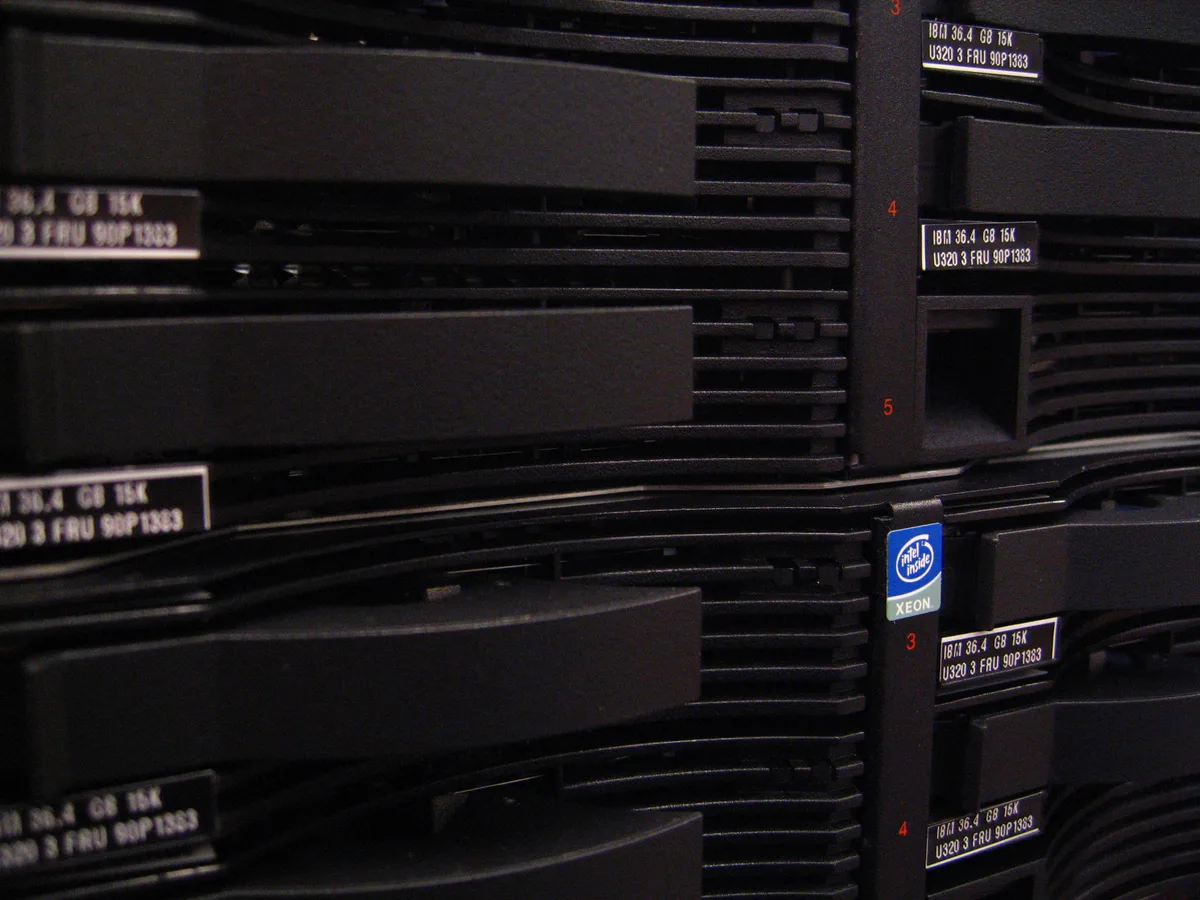
Görsel: Wikimedia Commons - IBM SCSI server hard drives.
Disk Failure (Disk Arızası) Belirtileri Nelerdir?
Fiziksel disklerde oluşan arızalar, sunucu üzerinde farklı göstergelerle kendisini gösterir. Donanımın fiziksel durumunu ve sistem mesajlarını düzenli kontrol etmek, büyük veri kayıplarının önüne geçer.
1. Ön Panel LED Göstergeleri
Dell PowerEdge sunucu disk kızaklarının (caddy) üzerinde durum LED'leri bulunur. Bu LED'lerin davranışları şu şekildedir:
- Yeşil Sabit/Yanıp Sönen: Disk sağlıklı çalışıyor ve veri okuma/yazma işlemi yapılıyor.
- Yavaşça Yanıp Sönen Kehribar (Amber): Disk arızası tespit edildi, en kısa sürede değiştirilmesi gerekiyor.
- Hızlıca Yanıp Sönen Kehribar (Amber) ve Yeşil: Diskin ömrünü tamamlamak üzere olduğunu (Predictive Failure) veya RAID yapısında tanımlama hatası yaşandığını gösterir.
- Sönük (Işık Yok): Diske güç gitmiyor veya disk tamamen bozulmuş durumda.
2. LCD Ekran Hataları
Sunucunun ön panelinde küçük bir LCD bilgi ekranı bulunuyorsa, disk arızalarında genellikle PDR1001 (Physical Disk Fault) veya PDR1016 (Physical disk predictive failure) benzeri hata kodları kayarak geçer.
iDRAC Arayüzünde Disk Arızası Nasıl Teşhis Edilir?
iDRAC (integrated Dell Remote Access Controller) web konsoluna bağlanarak diskin durumunu detaylı şekilde inceleyebilirsiniz.
- iDRAC web konsoluna giriş yapın.
- Sol menüden Storage > Physical Disks sekmesine ilerleyin.
- Bu ekranda sunucuya takılı tüm diskler slot numaralarına (örneğin Slot 0:1:2) göre listelenir.
- Arızalı diskin yanındaki durum ikonu kırmızı (Failed) veya sarı ünlem (Non-Critical / Predictive Failure) olarak görünecektir.
- Diskin Capacity, Media Type (SATA/SAS/SSD), Speed (10K RPM, 12 Gb/s vb.) ve Serial Number (Seri Numarası) bilgilerini not edin. Bu bilgiler, yeni sipariş edeceğiniz orijinal yedek parçanın sunucuyla tam uyumlu olması için kritiktir.
RAID ve Virtual Disk Durumunun Değerlendirilmesi
Disk arızalandığında, o diskin dahil olduğu mantıksal yapının (Virtual Disk) durumunu kontrol etmek hayati önem taşır.
- Degraded Durumu: RAID 1, 5, 6 veya 10 yapılarında tek bir disk arızalandığında, yapı veri kaybı yaşatmaz ancak yedeklilik (redundancy) kaybolduğu için durum
Degradedolarak işaretlenir. Bu durumda sistem çalışmaya devam eder ancak en kısa sürede arızalı diskin yerine yenisi takılmalıdır. - Failed / Offline Durumu: RAID 0 yapısında tek bir disk arızalandığında veya RAID 5 yapısında iki disk birden bozulduğunda Virtual Disk tamamen
Offlineolur. Bu durumda işletim sistemi açılmaz, veriler erişilemez hale gelir ve yedekten geri yükleme operasyonu başlatılması gerekir.
Hot-Swap ile Güvenli Disk Değişimi Nasıl Yapılır?
Dell PowerEdge sunucuların kurumsal sınıftaki en büyük avantajlarından biri, disklerin sunucu açık ve çalışırken değiştirilebilmesidir (Hot-Swap).
Adım Adım Değişim Süreci:
- Arızalı Diski Belirleyin: iDRAC'tan not ettiğiniz slot numarası ve fiziksel turuncu LED ışığını eşleştirerek arızalı diski kesin olarak bulun. Yanlışlıkla sağlam bir diski sökmek RAID yapısının tamamen çökmesine yol açabilir.
- Kızağı Serbest Bırakın: Disk kızağının üzerindeki kırmızı/bordo renkli serbest bırakma butonuna basın. Mandal açılacaktır.
- Diski Çıkarın: Mandalı dışarı doğru çekerek diski slottan yavaşça çıkarın. Diski çıkardıktan sonra, içindeki disk plakalarının tamamen durması için yaklaşık
30 saniyebekleyin. - Yeni Diski Hazırlayın: Eğer yeni aldığınız disk kızağıyla birlikte gelmediyse, arızalı diski kızaktan vidalarını sökerek ayırın ve yeni orijinal diski kızağa vidalayın.
- Yeni Diski Takın: Yeni disk kızağını yuvaya yerleştirin ve mandal çıt sesiyle kilitlenene kadar içeri itin.
- LED Kontrolü: Yeni diskin yeşil LED ışığının yanıp sönmeye başladığını ve iDRAC arayüzünde durumunun
ReadyveyaRebuildingolarak güncellendiğini doğrulayın.
Rebuild Süreci ve Performans Ayarları
Yeni disk takıldıktan sonra PERC RAID denetleyicisi diski otomatik olarak algılar ve RAID grubunu eski yedekli durumuna döndürmek için Rebuild (Yeniden Yapılandırma) işlemini başlatır.
- Otomatik Başlama: PERC kartı varsayılan olarak yeni diski algılar algılamaz rebuild işlemini başlatır. Eğer başlamazsa iDRAC üzerinden diske tıklayarak manuel olarak
Assign Global Hot SpareveyaRebuildseçeneğini seçebilirsiniz. - Rebuild Hızı (Rate): Rebuild işlemi arka planda disk okuma/yazma kaynaklarını yoğun olarak kullanır. iDRAC üzerinden System BIOS > Device Settings > PERC Configuration Utility menüsündeki
Rebuild Rateayarını kontrol edebilirsiniz. Genelde bu oran%30ile%50arasında tutulur. Bu ayarın yüksek olması rebuild işlemini hızlandırır ancak çalışan işletim sisteminin disk performansını (IOPS) düşürebilir.
Veri Kaybını Önlemek İçin Alınması Gereken Önlemler
Disk arızaları kaçınılmazdır ancak veri kaybı yaşamak önlenebilir bir yönetim hatasıdır.
- Predictive Failure Durumunu İzleyin: iDRAC veya OMSA üzerinde bir disk için
Predictive Failureuyarısı alındığında disk henüz tamamen bozulmamıştır ancak yakın zamanda bozulacağı kesinleşmiştir. Bu diski "nasılsa çalışıyor" diyerek sunucuda bırakmayın; planlı bir kesinti saati belirleyerek hemen yenisiyle değiştirin. - Hot Spare Disk Kullanın: Sunucuda boş bir yuvaya
Hot Spare(Yedek Bekleme) diski takın ve bunu PERC üzerinden tanımlayın. Bu sayede sunucudaki herhangi bir disk arızalandığında, sistem otomatik olarak yedek diski devreye sokar ve siz veri merkezine gitmeden rebuild sürecini başlatır. - Düzenli Yedekleme: RAID yapısı asla yedekleme yerine geçmez. Doğal afetler, çoklu disk arızaları, fidye yazılımları (ransomware) veya yangın gibi durumlarda sunucu tamamen kullanılmaz hale gelebilir. Kritik verilerinizi her zaman harici bir depolama ünitesine veya bulut ortamına yedekleyin.
İlgili İçerikler
- Dell Server Disk Rebuild Çok Yavaş Sorunu ve Çözümü
- Dell Server UEFI Boot Sorunu Nasıl Çözülür?
- Dell Server No Boot Device Found Hatası ve Çözümü
- Dell PERC RAID Controller Disk Foreign State Sorunu ve Çözümü
- Dell PowerEdge Raid Configuration Best Practices
Kontrol Listesi
- iDRAC veya ön panel LED'leri yardımıyla arızalı diskin slotu ve seri numarası belirlendi.
- Yeni tedarik edilen diskin orijinal, aynı kapasitede ve aynı arayüz tipinde (SAS/SATA) olduğu kontrol edildi.
- İşlem öncesinde kritik sanal makinelerin ve verilerin güncel yedekleri alındı.
- Arızalı disk çalışır durumdaki sunucudan (hot-swap) yavaşça çıkarıldı ve 30 saniye beklendi.
- Yeni disk yuvaya takıldıktan sonra iDRAC üzerinden rebuild sürecinin başladığı doğrulandı.
- Rebuild işlemi tamamlanana kadar sunucuya aşırı disk yükü bindirecek operasyonlar askıya alındı.
Leon-X ile Sonraki Adım
Dell PowerEdge sunucularda karşılaşılan disk arızaları, kurumsal altyapınızın veri güvenliğini ve performansını doğrudan tehdit eder. Doğru teşhis konulmadan ve yedekleme bütünlüğü doğrulanmadan yapılan disk değişimleri kalıcı veri kayıplarına yol açabilir. Ankara merkezli Leon-X, kurumsal BT ihtiyaçlarınız için uçtan uca Donanım & Yazılım Çözümleri sunar. Özellikle Sunucu Bakım, Garanti ve Teknik Destek Hizmeti, Sunucu Kurulum, Konfigürasyon ve Devreye Alma ve Orijinal Donanim Bilesen Tedarik ve Uyumluluk Kontrolu hizmetlerimiz sayesinde sunucularınızdaki disk ve RAID arızalarını veri kaybı riski olmadan profesyonelce çözüyoruz. Sunucu altyapınızı güvenceye almak, orijinal yedek parça tedarik etmek veya destek almak için İletişime Geç sayfamız üzerinden bizimle hemen bağlantı kurabilirsiniz.
Sık Sorulan Sorular
Predictive Failure durumundaki diski hemen sökmeli miyim?
Hayır. Öncelikle iDRAC üzerinden diskin dahil olduğu Virtual Disk'in sağlıklı ve yedekli (RAID 1, 5, 6 veya 10) olduğunu doğrulayın. Ardından güncel bir veri yedeği alıp, planlı bir zamanda diski değiştirin.
Rebuild işlemi ne kadar sürer?
Rebuild süresi; diskin kapasitesine (örneğin 10 TB bir disk ile 300 GB diskin rebuild süresi farklıdır), disk tipine (SSD'ler mekanik SAS disklere göre çok daha hızlı rebuild olur), PERC kartı modeline ve sunucu üzerindeki aktif disk yüküne göre birkaç saatten birkaç güne kadar değişebilir.
RAID yapısı bozulmadan sunucu açıkken disk değiştirmek güvenli mi?
Evet. Kurumsal Dell PowerEdge sunuculardaki disklerin tamamına yakını Hot-Swap özelliğine sahiptir. Ancak sökme işlemi yaparken yanlış diski çekmediğinizden emin olmak için slot numarasını ve turuncu LED ışığını mutlaka iki kez doğrulayın.
Yeni diski taktım ama Rebuild otomatik başlamadı, ne yapmalıyım?
iDRAC web arayüzünde taktığınız yeni diskin durumunun Ready olduğunu kontrol edin. Eğer Ready ise, diske tıklayıp "Assign Global Hot Spare" seçeneğini seçerek rebuild sürecini manuel olarak tetikleyebilirsiniz.