Dell PowerEdge sunucularda karşılaşılan "No Boot Device Found" veya "No Boot Device Available" hatası, donanım katmanı ile işletim sistemi önyükleme dosyaları arasındaki iletişim koptuğunda ortaya çıkar. Bu hata, çoğunlukla sunucunun POST (Power-On Self-Test) aşamasını başarıyla geçtiği ancak önyükleme yapabileceği bir disk, RAID dizisi ya da ağ kaynağı bulamadığı durumlarda görülür. Kısa cevap şudur: Dell sunucularda boot device bulunamıyorsa ilk olarak PERC (PowerEdge RAID Controller) kartının diskleri görüp görmediği, disklerin "Foreign" durumuna geçip geçmediği, F2 System BIOS altındaki Boot Mode (UEFI/BIOS) seçimi ve boot sırası (Boot Sequence) kontrol edilmelidir.
Bu rehber özellikle şu ekipler içindir:
- Dell PowerEdge sunucu altyapısını yöneten sistem yöneticileri
- Veri merkezi operasyonlarından ve sunucu donanım sürekliliğinden sorumlu BT uzmanları
- Kurulum, taşıma veya firmware güncellemesi sonrası sistem açılış hatası alan altyapı mühendisleri
- Dell sunucularda disk ve RAID arızalarını sistematik olarak gidermek isteyen BT destek ekipleri
Hızlı Özet
- Dell sunucularda "No Boot Device Found" hatasının en sık karşılaşılan nedeni, BIOS'taki
Boot Modeayarının (UEFI veya BIOS/Legacy) işletim sisteminin kurulum modundan farklı olmasıdır. - RAID denetleyicisindeki (PERC) disklerin
Foreignkonumuna geçmesi veya RAID dizisininOfflineya daFaileddurumuna gelmesi, önyükleme sürücüsünü tamamen görünmez kılar. - Dell Lifecycle Controller (
F10) ve UEFI Boot Manager (F11), manuel boot denemesi yapmak ve önyükleme girdilerini (boot entries) yeniden oluşturmak için en pratik araçlardır. - SAS veya SATA disk kablolarındaki gevşemeler, backplane üzerindeki fiziksel temassızlıklar ve güç kaynağı (PSU) dalgalanmaları disklerin POST sırasında geç algılanmasına yol açabilir.
- Modern PowerEdge mimarilerinde (R650, R750, R760), NVMe ve BOSS-S2 (Boot Optimized Server Storage) kartları üzerinden boot işlemleri için yalnız
UEFImodu desteklenir.
İçindekiler
- No Boot Device Found Hatası Tam Olarak Nedir?
- İlk 10 Dakikada Yapılması Gereken Acil Kontroller
- RAID Controller ve Disk Sağlığı Sorunları
- BIOS/UEFI Boot Mode ve Sequence Ayarları
- BOSS Kartı ve NVMe Önyükleme Özellikleri
- Fiziksel Donanım Kontrolleri
- En Sık Yapılan Hatalar Nelerdir?
- İlgili İçerikler
- Kontrol Listesi
- Leon-X ile Sonraki Adım
- Sık Sorulan Sorular
- Kaynaklar
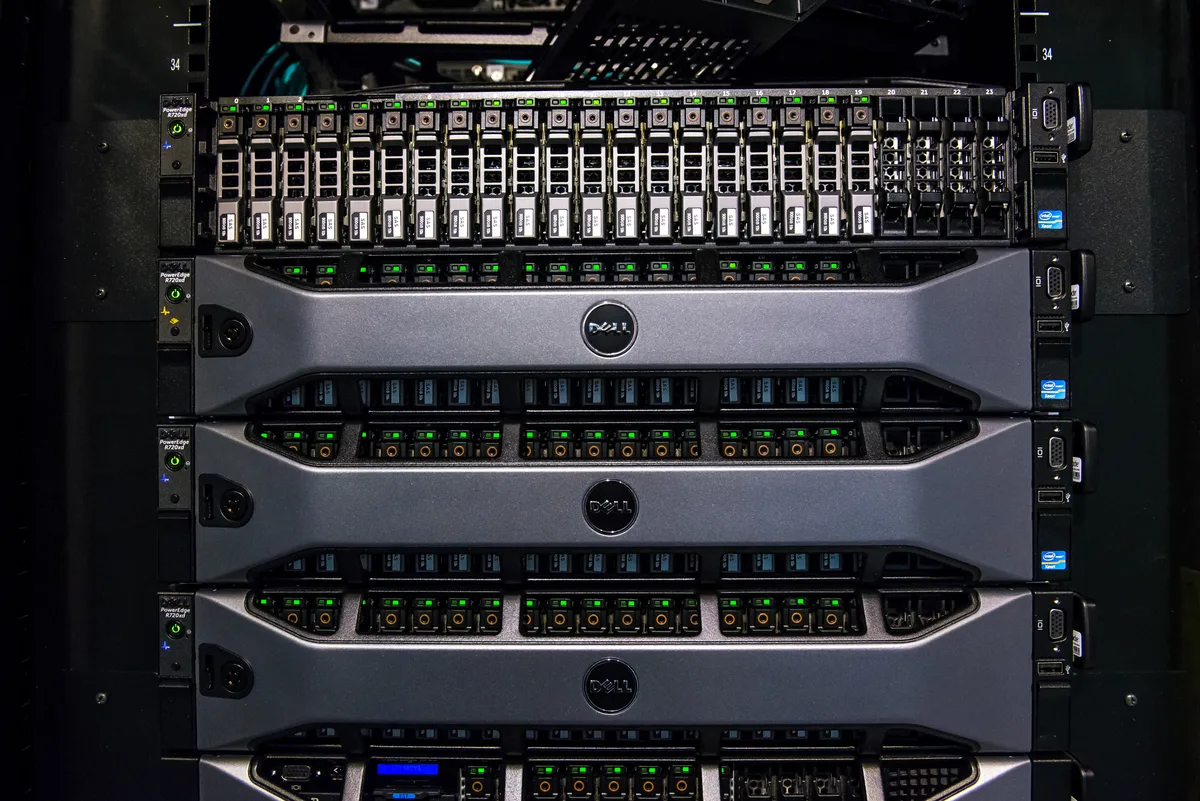
Görsel: Wikimedia Commons - Dell PowerEdge R720xd.
No Boot Device Found Hatası Tam Olarak Nedir?
Bu hata, anakart veya RAID denetleyicisinin önyüklenebilir bir işletim sistemi imajı içeren sektörü (Master Boot Record - MBR veya EFI System Partition - ESP) bulamadığını ifade eder. PowerEdge sunucunun ekranında şu hata iletilerinden biriyle karşılaşabilirsiniz:
No Boot Device AvailableNo bootable device foundStrike F1 to retry boot, F2 for system setup, F11 for bios boot managerPXE-E61: Media test failure, check cable(Ağ üzerinden önyükleme başarısızlığı durumunda)
Sunucularda bu durum genellikle donanımın tamamen bozulduğu anlamına gelmez. Hata, sunucunun firmware güncellemeleri, elektrik kesintileri, yanlışlıkla değiştirilen BIOS parametreleri veya RAID kartı üzerindeki yapılandırma senkronizasyon kayıpları gibi yazılımsal ve mantıksal nedenlerle de tetiklenebilir. Sorunu çözmek için öncelikle mantıksal katmanı (RAID ve BIOS girdileri), ardından fiziksel katmanı (kablolar, diskler ve kart yuvaları) adım adım kontrol etmek gerekir.
İlk 10 Dakikada Yapılması Gereken Acil Kontroller
Sorun ortaya çıktığında, sunucuyu kapatıp hemen diskleri sökmek yerine sistemli bir durum tespiti yapmak zaman kazandırır.
1. iDRAC Web Arayüzünü İnceleyin
Sunucuya fiziksel erişiminiz yoksa veya sistem odasına gitmeden önce bilgi toplamak istiyorsanız, entegre Dell Uzaktan Erişim Kartı (iDRAC) en güçlü yardımcınızdır:
- iDRAC arayüzüne giriş yapın.
- Dashboard veya System Health ekranından disklerin genel durumunu kontrol edin.
- Storage > Controllers menüsünden PERC kartının durumunu ve tanımlı Virtual Disk (Sanal Disk) yapılandırmasını inceleyin.
- Maintenance > System Event Log (SEL) sekmesinden sunucunun son açılış sırasında ürettiği donanım veya güç hatalarını kontrol edin.
2. F11 ile Boot Manager Ekranına Girin
Sunucuyu yeniden başlatın ve POST ekranı sırasında F11 tuşuna basarak BIOS Boot Manager ekranına erişin:
- One-shot Boot Menu altından işletim sisteminin kurulu olduğu diski veya sanal diski (Virtual Disk) listede görüp göremediğinizi kontrol edin.
- Listede doğru kaynak görünüyorsa, üzerine gelip Manuel Boot etmeyi deneyin.
- Eğer manuel olarak işletim sistemi açılıyorsa, sorun fiziksel disk arızası değil; BIOS'taki kalıcı önyükleme sırası (
Boot Sequence) ayarlarının bozulmasıdır.
RAID Controller ve Disk Sağlığı Sorunları
Hata mesajının en yaygın donanımsal kaynaklarından biri, disklerin bağlı olduğu RAID denetleyicisinin (PERC) Virtual Disk bütünlüğünü kaybetmesidir.
Foreign Config (Yabancı Yapılandırma) Durumu
Sunucu kapatılıp açıldığında veya geçici güç dalgalanmalarında, PERC kartı diskler üzerindeki RAID metadata bilgilerini okuyamayabilir. Bu durumda diskler Foreign (Yabancı) durumuna geçer. diskler bu durumdayken Virtual Disk önyükleme için sunulmaz ve "No Boot Device" hatası alınır.
Çözümü:
- POST ekranında
F2tuşuna basarak System Setup menüsüne girin. - Device Settings > Dell PERC Configuration Utility seçeneğine ilerleyin.
- Controller Management > Foreign Configuration menüsüne girin.
- Preview Foreign Config seçeneğini kullanarak disklerdeki RAID verisini inceleyin. Eğer veriler doğruysa Import seçeneğiyle bu yabancı yapılandırmayı PERC kartına aktarın. Import işlemi bittikten sonra Virtual Disk tekrar
Onlineduruma gelecek ve işletim sistemi önyüklenebilecektir.
RAID Degraded veya Offline Durumu
RAID 1, 5, 6 veya 10 gibi toleranslı yapılarda, desteklenen disk sayısından daha fazla disk arızalandığında veya RAID dizisi kilitlendiğinde sanal disk Offline (Devrim dışı) veya Failed durumuna düşer.
- RAID 5 yapısında
1 adetdiskin bozulması Virtual Disk'iDegradedyapar ama sistem açılmaya devam eder. Ancak ikinci bir disk arızalanırsa sanal disk tamamenOfflinekonumuna geçer ve boot dosyalarına erişilemez. - PERC konfigürasyon ekranında sanal diskin durumunu kontrol edin. Eğer disklerden biri arızalıysa ve yedek disk varsa, yeni diski takarak
Rebuildişlemini başlatın. Rebuild hızı arka planda diskin kapasitesine ve sunucu yüküne bağlı olarak birkaç saat sürebilir.
BIOS/UEFI Boot Mode ve Sequence Ayarları
Mantıksal seviyede en sık karşılaşılan kök neden, BIOS ile işletim sisteminin imaj formatı arasındaki uyumsuzluktur.
Boot Mode Karşılaştırması
| Özellik | Legacy BIOS Modu | UEFI Modu |
|---|---|---|
| Bölüm Sınırı | En fazla 2 TB partition desteği | 2 TB üzeri ve sınırsız partition desteği |
| Önyükleme Yapısı | Master Boot Record (MBR) tabanlı | EFI System Partition (ESP) içindeki .efi dosyaları |
| Güvenlik Kontrolü | Güvenlik doğrulaması yok | UEFI Secure Boot ile yetkisiz kod engelleme |
| Önyükleme Hızı | Daha yavaş donanım tarama süresi | Optimize edilmiş ve çok daha hızlı boot süresi |
| BOSS ve NVMe Desteği | Desteklenmez veya sınırlıdır | Tam uyumlu ve zorunlu çalışma standardı |
İşletim sisteminiz UEFI modunda kurulduysa ve BIOS'ta Boot Mode yanlışlıkla Legacy/BIOS olarak değiştirildiyse (ya da tam tersi olduysa), anakart önyükleme sektörünü okuyamaz ve doğrudan hata verir.
Çözümü:
F2System Setup > System BIOS > Boot Settings ekranına gidin.- Boot Mode ayarının doğru seçildiğinden emin olun. Sunucunuzda Windows Server 2022, ESXi 8.0 veya güncel Linux dağıtımları kuruluysa, bu ayar genellikle
UEFIolmalıdır. - Ayarı değiştirdikten sonra sunucuyu kaydedip yeniden başlatarak kontrol edin.
BOSS Kartı ve NVMe Önyükleme Özellikleri
Yeni nesil Dell PowerEdge sunucularda, işletim sistemi ana veri depolama havuzundan ayrı bir yerde tutulur. Bunun için sıklıkla Dell BOSS (Boot Optimized Server Storage) kartları kullanılır.
- BOSS-S1 veya BOSS-S2 PCIe kartları, üzerinde iki adet M.2 SATA SSD barındırır ve bunları donanımsal RAID 1 olarak birleştirir.
- Eğer BOSS kartı üzerindeki SSD'lerden her ikisi de arızalanırsa veya BOSS denetleyicisi firmware hatası nedeniyle kilitlenirse, işletim sistemi diskine ulaşılamaz.
- BOSS kartı ve NVMe disklerden önyükleme yapabilmek için System BIOS ayarlarında Secure Boot ve UEFI modlarının eksiksiz olarak etkinleştirilmiş olması gereklidir. Legacy BIOS modu NVMe üzerinden önyüklemeyi teknik olarak desteklemez.
Fiziksel Donanım Kontrolleri
Yazılımsal ve mantıksal kontroller sorunu çözmediyse, donanım katmanındaki fiziksel bileşenlerin kontrol edilmesi gerekir.
- SAS/SATA ve Güç Kabloları: Sunucu içindeki SAS/SATA veri kablolarının PERC kartına ve backplane (disk yuvası kartı) üzerine tam oturduğundan emin olun. Gevşek kablolar, açılış sırasında disklerin geç algılanmasına veya hiç algılanmamasına yol açar.
- Disklerin Yerine Tam Oturması: Sunucu ön panelindeki disk kızaklarının (caddy) yuvalarına tam kilitlendiğinden ve LED ışıklarının yeşil yandığından emin olun. Eğer bir diskin LED ışığı turuncu yanıp sönüyorsa veya tamamen kapalıysa, disk fiziksel olarak arızalı olabilir.
- Slot ve Kart Temassızlıkları: PCIe yuvasına takılı olan PERC denetleyicisini söküp tozunu temizleyerek slota yeniden sıkıca oturtun. Oksitlenme ve yüksek sıcaklık zamanla kartların kararsız çalışmasına neden olabilir.
En Sık Yapılan Hatalar Nelerdir?
- F11 Manuel Boot Denemeden Disk Değiştirmek: Sistem açılmadığında doğrudan disk arızası varsayarak RAID dizisini bozmak veya diskleri sökmek verilerin kaybolmasına yol açabilir. Her zaman önce F11 ile kontrol edin.
- Foreign Durumundaki Diski Doğrudan Clear Etmek: PERC yapılandırma ekranında foreign diski import etmek yerine
Clearetmek, diskin üzerindeki RAID metadatasını siler ve Virtual Disk'i kurtarılamaz şekilde bozabilir. - Firmware Güncellemesi Sonrası Boot Modunu Kontrol Etmemek: BIOS güncellemeleri bazen sunucu ayarlarını fabrika varsayılanına döndürür. UEFI modunda kurulu bir sistem, güncelleme sonrası Legacy moda geçtiğinde açılmayacaktır.
- PXE Boot Sıralamasını İlk Sıraya Almak: Ağ üzerinden önyükleme (PXE) sıralamada yerel disklerin önüne geçtiğinde, sunucu her açılışta uzun süre ağdan imaj arar ve ağ bağlantısı yoksa boot hatası verir.
İlgili İçerikler
- Dell Server UEFI Boot Sorunu Nasıl Çözülür?
- Dell RAID Degraded Durumu Nasıl Düzeltilir?
- Dell PowerEdge Raid Configuration Best Practices
- Dell Server Disk Failure Hatası Nasıl Çözülür?
Kontrol Listesi
- iDRAC web arayüzüne bağlanarak donanım logları (SEL) ve disk durumları incelendi.
- POST sırasında
F11tuşuna basılarak manuel boot testi gerçekleştirildi. -
F2 > System Setup > Device Settingsmenüsünden PERC kartı üzerindeki sanal disklerin (Virtual Disk) durumu kontrol edildi. - Eğer diskler "Foreign" durumundaysa, güvenli bir şekilde
Importişlemi yapıldı. - BIOS ayarlarında
Boot Modeparametresinin işletim sistemi kurulum tipiyle (UEFI veya BIOS) eşleştiği doğrulandı. - Sunucu içi veri ve güç kabloları ile disk kızaklarının fiziksel bağlantıları fiziksel olarak denetlendi.
Leon-X ile Sonraki Adım
Dell PowerEdge sunucularda karşılaşılan "No Boot Device Found" hataları, doğru teşhis edilmediğinde veri kaybına ve kritik iş süreçlerinin uzun süre kesintiye uğramasına neden olabilir. Ankara başta olmak üzere kurumsal altyapılara destek sunan Leon-X, profesyonel Donanım & Yazılım Hizmetleri kapsamında donanım tedariği, kurulum ve sürekli destek operasyonlarını tek noktadan yürütmektedir. Özellikle Sunucu Kurulum, Konfigürasyon ve Devreye Alma ve Orijinal Donanım Bileşen Tedarik ve Uyumluluk Kontrolü hizmetlerimiz ile donanım ve işletim sistemi standartlarınızı optimize ederek kararlı kurumsal sistemler inşa ediyoruz. Altyapınızı gözden geçirmek, donanım tedarik etmek veya destek almak için İletişim sayfamız üzerinden bize hemen ulaşabilirsiniz.
Sık Sorulan Sorular
Dell sunucuda No Boot Device hatası veri kaybı anlamına gelir mi?
Çoğu durumda hayır. Bu hata genellikle işletim sisteminin önyükleme yolunun bulunamaması veya RAID metadatasının kaybolması gibi mantıksal bir sorundur. Disklerin üzerindeki veriler çoğunlukla sağlamdır.
Foreign Config hatasını import ederken veri silinir mi?
Hayır. Import işlemi, disk üzerindeki mevcut RAID yapılandırma bilgilerini okuyarak PERC denetleyicisine kaydeder ve verileri korur. Ancak Clear seçeneği verileri kullanılmaz hale getirebilir.
NVMe diskten boot etmek için hangi mod gereklidir?
Dell teknik dokümanlarına göre NVMe diskler üzerinden işletim sistemi önyüklemesi yapmak için kesinlikle UEFI modunun aktif edilmesi ve Secure Boot seçeneğinin açık olması şarttır.
iDRAC loglarında disk hatası yok ama boot hatası alıyorum, neden?
Bu durum, fiziksel disklerin sağlıklı olduğunu ancak işletim sisteminin boot dosyalarının (MBR/GPT) veya BIOS'taki önyükleme sırasının (Boot Sequence) bozulmuş olduğunu gösterir.