Dell PowerEdge sunucuların açılış (POST) aşamasında karşılaşılan "Stuck at Initializing Firmware" veya "Initializing Firmware" ekranında donma sorunu, sunucu donanım denetimi ile gömülü yazılımlar (firmware) arasındaki el sıkışma işlemi kesintiye uğradığında ortaya çıkar. Bu durum, sunucuya elektrik geldikten ve ekran kartı sinyal verdikten hemen sonra başlar; ancak sistem önyükleme (boot) aşamasına geçemeden donup kalır. Kısa cevap şudur: Dell sunucularda initializing firmware ekranında takılma yaşanıyorsa sorun çoğunlukla entegre Dell Uzaktan Erişim Kartı (iDRAC) kilitlenmesi, uyumsuz ya da arızalı bir PCIe genişleme kartı (RAID controller, NIC vb.), güncel olmayan Lifecycle Controller gömülü yazılımı veya NVRAM (BIOS) üzerindeki parametre bozulmalarından kaynaklanır. Çözüm için sırasıyla iDRAC soft reset edilmeli, sunucu enerjisi tamamen kesilerek (flea power drain) beklenmeli, PCIe kartlar tek tek sökülerek test edilmeli ve gerekirse NVRAM jumper ile sıfırlanmalıdır.
Bu rehber özellikle şu ekipler için hazırlanmıştır:
- Dell PowerEdge sunucuların fiziksel ve mantıksal yönetiminden sorumlu sistem yöneticileri
- Veri merkezi ve barındırma alanlarında kesintisiz altyapı işleten BT operasyon ekipleri
- Sistem donma ve POST geçmeme hatalarını donanım sökerek gidermek zorunda kalan sistem mühendisleri
- Dell sunucu iDRAC ve BIOS firmware kararlılığını optimize etmek isteyen teknik uzmanlar
Hızlı Özet
- "Stuck at Initializing Firmware" hatası çoğunlukla iDRAC denetleyicisinin POST sırasında sunucu anakartıyla (system board) iletişim kuramaması nedeniyle ortaya çıkar.
- Sunucuyu kapatıp güç kablolarını çektikten sonra güç butonuna
30 saniyebasılı tutarak statik elektriği boşaltmak (flea power drain) birçok geçici firmware kilitlenmesini çözer. - PERC RAID denetleyicisi, harici fiber kartlar (HBA) ve üçüncü parti PCIe bileşenler, firmware uyumsuzluğu nedeniyle önyüklemeyi bu aşamada kilitleyebilir.
- iDRAC9 veya iDRAC8 kontrol panelinin ön paneldeki mavi
i(Identification) butonuna15-20 saniyebasılı tutularak yeniden başlatılması (iDRAC soft reset) sistemi çözebilir. - Kalıcı NVRAM parametre bozulmalarında, Dell PowerEdge anakartı üzerindeki
NVRAM_CLRjumper'ının konumu değiştirilerek donanımsal BIOS sıfırlaması yapılmalıdır.
İçindekiler
- Initializing Firmware Hatası Tam Olarak Nedir?
- İlk 10 Dakikada Yapılması Gereken Acil Müdahale Adımları
- iDRAC Kilitlenmeleri ve Sistem İletişim Kesintileri
- PCIe Genişleme Kartları ve Donanım Çakışmaları
- Anakart NVRAM Sıfırlama (Jumper Temizliği)
- Minimum Donanım Yapılandırması (Min-to-POST Testi)
- En Sık Yapılan Hatalar Nelerdir?
- İlgili İçerikler
- Kontrol Listesi
- Leon-X ile Sonraki Adım
- Sık Sorulan Sorular
- Kaynaklar
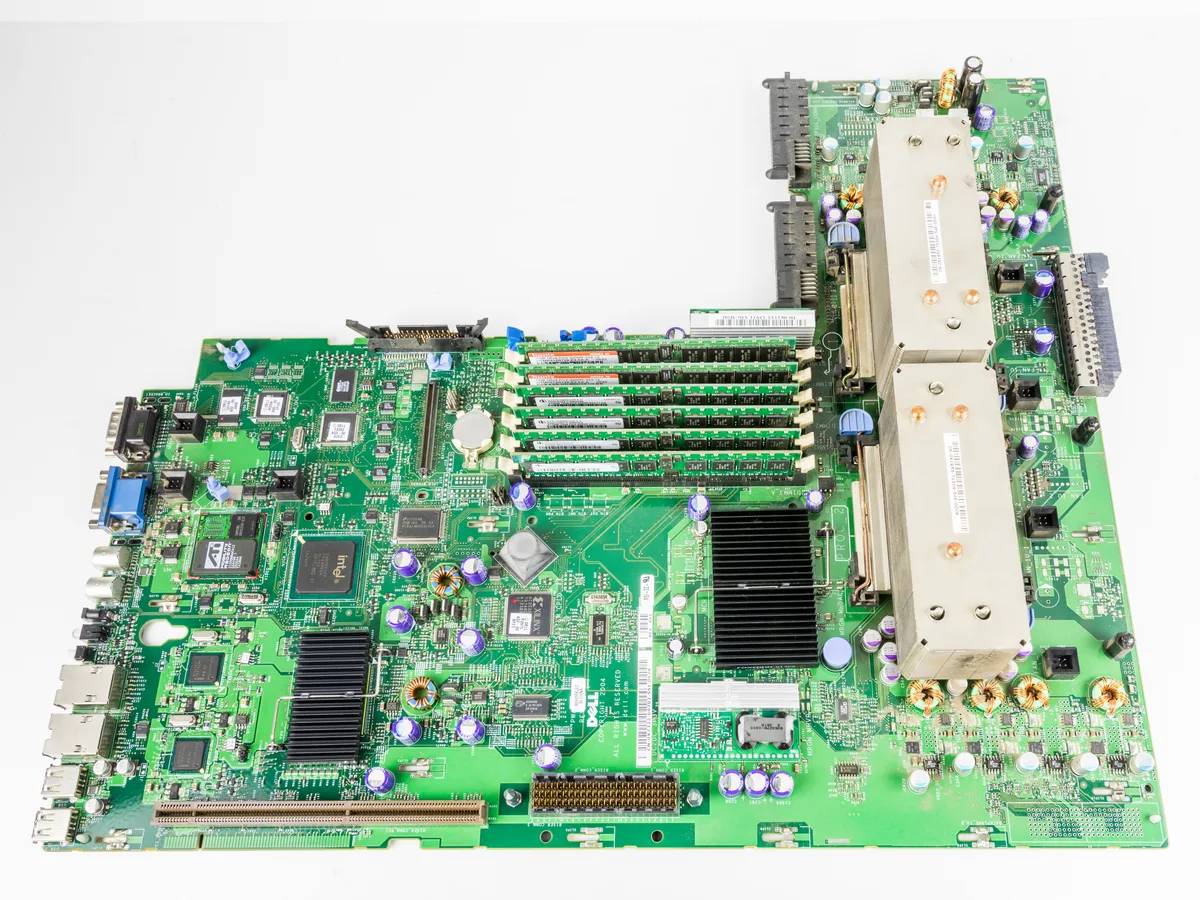
Görsel: Wikimedia Commons - Dell PowerEdge Motherboard System Board.
Initializing Firmware Hatası Tam Olarak Nedir?
Bu hata, sunucunun donanımsal önyükleme döngüsünün en erken safhalarından birinde meydana gelir. Anakart üzerindeki yonga setleri, merkezi işlem birimi (CPU) ve geçici bellekler (RAM) POST işlemine başladığında, sistem BIOS'u ve Lifecycle Controller sunucuya bağlı tüm dahili/harici donanımların firmware sürümlerini sorgular. Bu sorgulama döngüsü sırasında:
- iDRAC veya Lifecycle Controller yanıt vermeyi durdurursa,
- Bağlı bir PCIe donanımı (örneğin PERC RAID controller) firmware el sıkışmasına cevap veremezse,
- BIOS NVRAM ayarlarında anormallik oluşmuşsa,
sunucu güvenlik amacıyla POST sürecini dondurur ve "Initializing Firmware" yazısında takılı kalır. Bu durum, sunucu işletim sistemine (Hypervisor, Windows Server veya Linux) henüz geçemediği için yazılımsal araçlarla doğrudan çözülemez. Çözüm için doğrudan gömülü denetleyicilere ve donanım bileşenlerine müdahale etmek şarttır.
İlk 10 Dakikada Yapılması Gereken Acil Müdahale Adımları
Sistem donması yaşandığında, sistemi sürekli kapatıp açmak yerine aşağıdaki adımları sistemli şekilde uygulamak en hızlı çözümü getirir.
1. iDRAC Soft Reset Uygulayın
Eğer iDRAC arka planda çalışıyorsa ancak sunucuyla iletişimi kilitlendiyse, iDRAC'ı işletim sistemini veya sunucu POST'unu kesintiye uğratmadan uzaktan ya da fiziksel olarak yeniden başlatabilirsiniz:
- Fiziksel Müdahale: Sunucunun ön panelinde yer alan mavi renkli i (Identification) butonuna
15 ila 20 saniyeboyunca basılı tutun. Sunucu fanlarının bir anlığına tam hızda dönmeye başladığını ve iDRAC'ın yeniden başladığını gözlemleyeceksiniz. - iDRAC Web Arayüzü: Eğer iDRAC web arayüzüne ping atılabiliyor ve erişilebiliyorsa, sağ üst köşedeki Quick Links menüsünden Reset iDRAC seçeneğiyle soft reset işlemini tetikleyin.
iDRAC yeniden başladıktan sonra sunucunun POST ekranı kendiliğinden ilerleyebilir.
2. Flea Power Drain (Statik Elektrik Boşaltma) Uygulayın
Geçici akım dalgalanmaları veya aşırı statik yüklenme, sunucu yonga setlerinin kararsız çalışmasına neden olarak firmware döngülerini kilitleyebilir. Statik elektriği boşaltmak için:
- Sunucuyu kapatın.
- Sunucu arkasındaki tüm güç (PSU) kablolarını ve diğer harici bağlantıları fiziksel olarak sökün.
- Sunucunun ön panelindeki güç butonuna en az
30 saniyeboyunca kesintisiz olarak basılı tutun. Bu işlem anakart ve kondansatörler üzerindeki birikmiş statik elektriği tamamen deşarj edecektir. - Güç kablolarını tekrar takın ve iDRAC'ın tamamen yüklenmesi için yaklaşık
2 dakikabekleyin (sunucu fanlarının yavaşlaması iDRAC'ın hazır olduğunu gösterir). Ardından sunucuyu çalıştırın.
PCIe Genişleme Kartları ve Donanım Çakışmaları
Eğer flea power drain işlemi sorunu çözmediyse, sistemdeki genişleme kartlarının incelenmesi gerekir. PCIe hattındaki bir donanımın firmware katmanında oluşan hata veya sürüm uyumsuzluğu, POST taramasını durdurabilir.
Sırasıyla Yapılması Gerekenler:
- Sunucu üzerinde yer alan PERC RAID denetleyicisi, harici Ethernet kartları (NIC), Fiber Channel HBA adaptörleri veya GPU kartları gibi tüm genişleme kartlarını not edin.
- Sunucuyu kapatın, güç bağlantılarını sökün ve sunucu kapağını açın.
- PERC RAID kartı haricindeki tüm üçüncü parti PCIe genişleme kartlarını yuvalarından sökün.
- Güç kablolarını takarak sistemi yeniden çalıştırın. Eğer sunucu bu aşamayı geçiyorsa, söktüğünüz kartlardan biri arızalıdır veya üzerindeki gömülü yazılım (firmware) mevcut anakart/BIOS sürümüyle çakışmaktadır.
Anakart NVRAM Sıfırlama (Jumper Temizliği)
Anakart üzerindeki NVRAM (Non-Volatile Random Access Memory), BIOS ayarlarını, donanım envanter bilgilerini ve açılış parametrelerini depolar. Buradaki verilerin bozulması veya bir firmware güncellemesinin yarıda kalması durumunda sunucu initializing firmware ekranında kalıcı olarak donabilir.
Anakart üzerinden donanımsal BIOS sıfırlaması yapmak için:
- Sunucuyu kapatın ve güç kablolarını çekin.
- Anakart üzerindeki jumper düzenini inceleyin. Dell PowerEdge anakartlarında genellikle işlemci veya RAM soketlerinin yakınında NVRAM_CLR (veya
PWRD_EN/NVRAM_CLR) yazan bir jumper pini bulunur. - Jumper başlığını varsayılan konumundan (örneğin 1-2 pinlerinden) sökün ve temizleme konumuna (2-3 pinlerine) takın.
- Güç kablolarını bağlayın ve sunucuyu çalıştırın. Sunucu POST sırasında "NVRAM cleared" veya benzeri bir uyarı verecektir.
- Sistemi tekrar kapatın, güç kablolarını çekin ve jumper başlığını eski orijinal konumuna (1-2 pinlerine) geri getirin.
- Sistemi çalıştırdığınızda BIOS varsayılan ayarlarına dönecek ve donma sorunu büyük ölçüde aşılacaktır.
Minimum Donanım Yapılandırması (Min-to-POST Testi)
Eğer yukarıdaki adımların hiçbiri sonuç vermediyse, sunucunun sadece açılması için gereken en temel bileşenlerle test edilmesi (Min-to-POST) gerekir. Bu sayede arızanın veya kilitlenmenin tam olarak hangi donanımdan kaynaklandığı izole edilir.
Anakart üzerinde sadece şu temel bileşenleri bırakın:
- İşlemci 1 (CPU 1)
- CPU 1 için sadece 1 adet RAM modülü (Slot A1)
- Güç Kaynağı 1 (PSU 1)
- Control Panel ve System Board (Anakart)
Geri kalan tüm diskleri, RAID kartını, arka plandaki fan kontrol kartlarını, PCIe adaptörlerini ve diğer RAM modüllerini sökün. Eğer sistem bu en yalın haliyle POST aşamasını geçiyorsa, çıkardığınız donanımları tek tek yerine takarak sorunlu donanımı bulun.
En Sık Yapılan Hatalar Nelerdir?
- iDRAC'ın Yüklenmesini Beklemeden Sunucuyu Açmak: Güç kabloları takılır takılmaz sunucuyu hemen başlatmak, iDRAC gömülü işletim sistemi henüz açılmadığı için el sıkışma hatası üretebilir. Kabloyu taktıktan sonra mutlaka
2 dakikabekleyin. - Arızalı PCIe Kartı Fark Etmeden Anakart Değiştirmek: Sunucu donduğunda doğrudan anakart arızası varsaymak çok maliyetli bir hatadır. Birçok durumda sorun basit bir harici ethernet veya HBA fiber kartının firmware kilitlenmesinden kaynaklanır.
- NVRAM_CLR Jumper'ını Sıfırlama Konumunda Unutmak: Jumper'ı sıfırlama konumunda bırakıp sunucuyu sürekli çalıştırmaya çalışmak, her açılışta BIOS'u sıfırlayacağı için sunucu kararlılığını ve yapılandırmasını bozar.
- Uyumsuz Firmware Güncellemelerini Aynı Anda Yapmak: BIOS, iDRAC ve PERC yazılımlarını aradaki sürüm geçiş adımlarını atlayarak doğrudan en son sürüme güncellemek, firmware uyuşmazlığı nedeniyle kilitlenmelere yol açar.
İlgili İçerikler
- Dell Server UEFI Boot Sorunu Nasıl Çözülür?
- Dell Server No Boot Device Found Hatası ve Çözümü
- Dell Server Disk Failure Hatası Nasıl Çözülür?
- Dell PERC RAID Controller Disk Foreign State Sorunu ve Çözümü
Kontrol Listesi
- Ön paneldeki mavi
ituşuna basılı tutularak iDRAC soft reset işlemi denendi. - Güç kabloları sökülerek ön panel butonuna 30 saniye basılı tutuldu ve statik elektrik boşaltıldı.
- Sunucudaki harici PCIe kartlar (NIC, HBA, GPU) geçici olarak sökülerek POST testi yapıldı.
- Anakart üzerindeki
NVRAM_CLRjumper konumu kullanılarak BIOS/NVRAM sıfırlandı. - iDRAC ve Lifecycle Controller firmware sürümlerinin güncelliği doğrulandı.
- Sorun devam ediyorsa sunucu "Minimum to POST" donanım yapılandırmasıyla çalıştırıldı.
Leon-X ile Sonraki Adım
Dell PowerEdge sunucularda yaşanan "Stuck at Initializing Firmware" hataları, veri merkezinizin iş sürekliliğini doğrudan kesintiye uğratan karmaşık donanım ve gömülü yazılım kilitlenmeleridir. Hatalı donanım analizi veya plansız müdahaleler, sunucunun tamamen devre dışı kalmasına sebep olabilir. Ankara başta olmak üzere kurumsal altyapılara profesyonel destek sunan Leon-X, uçtan uca Donanım & Yazılım Çözümleri kapsamında sunucu bakımı, tedariki ve kesintisiz işletim desteği sağlamaktadır. Özellikle Sunucu Kurulum, Konfigürasyon ve Devreye Alma ve Sunucu Bakım, Garanti ve Teknik Destek Hizmeti çalışmalarımızla sunucu envanterinizi kararlı ve güncel firmware standartlarında işletiyoruz. Sunucularınızın donma sorunlarını çözmek, donanım tedarik etmek veya uzman desteği almak için İletişime Geç sayfamız üzerinden bize hemen ulaşabilirsiniz.
Sık Sorulan Sorular
Initializing Firmware ekranında sunucu kaç dakika bekletilmelidir?
Sağlıklı bir POST sürecinde bu ekran en fazla 1-2 dakika görünür. Eğer sunucu bu ekranda 5 dakikadan fazla süredir hiçbir değişiklik olmadan bekliyorsa, sistem kesin olarak kilitlenmiştir ve müdahale edilmesi gerekir.
iDRAC sıfırlamak sunucu içindeki verileri siler mi?
Hayır. iDRAC sunucunun işletim sisteminden ve disklerinden tamamen bağımsız çalışan bir yönetim denetleyicisidir. iDRAC'ı soft reset etmek veya sıfırlamak sunucudaki sanal disklere (RAID) ve verilere hiçbir şekilde zarar vermez.
BIOS güncellemesinden sonra sunucu neden bu ekranda kalır?
Bunun nedeni genellikle BIOS sürümü ile iDRAC/Lifecycle Controller sürümü arasındaki uyuşmazlıktır. İki gömülü yazılımın sürümleri arasında çok büyük fark varsa, POST el sıkışması başarısız olur ve sunucu initializing firmware aşamasında kilitlenir.
NVRAM sıfırlamak RAID konfigürasyonunu bozar mı?
Hayır. Jumper ile yapılan NVRAM temizliği sadece BIOS ayarlarını fabrika ayarlarına döndürür. RAID konfigürasyon bilgileri (metadata) doğrudan disklerin üzerinde saklandığı için, NVRAM temizliği RAID yapınızı ve Virtual Disk verilerinizi bozmaz.
Kaynaklar
- Dell PowerEdge: Troubleshooting a Server that Does Not Start - Stuck at Initializing Firmware
- How to Reset the Integrated Dell Remote Access Controller (iDRAC) via Front Panel Button
- Dell PowerEdge: How to clear NVRAM using Jumper on System Board
- Wikimedia Commons - Dell PowerEdge Motherboard System Board