Dell Server Overheating sorunu, PowerEdge sunucunun ortam, hava akışı, fan davranışı, bileşen yükü veya termal yönetim katmanı nedeniyle güvenli sıcaklık aralığından çıkmaya başladığını gösterir. Kısa cevap şudur: önce iDRAC ve Lifecycle Log içindeki sıcaklık olayını okuyun, inlet temperature değerini ve rack hava akışını doğrulayın, ardından fan/thermal profile, kapak durumu, kablo engeli, firmware seviyesi ve yüksek yük üreten bileşenleri birlikte inceleyin. Overheating her zaman bozuk fan anlamına gelmez; çoğu olay çevresel koşul, hava yolu engeli veya yanlış termal profil ile başlar.
Bu rehber özellikle şu ekipler için hazırlandı:
- Dell PowerEdge sunucuları yöneten sistem yöneticileri
- veri merkezi, rack, güç ve soğutma sorumluları
- iDRAC, OpenManage Enterprise ve Lifecycle Log üzerinden donanım alarmı takip eden ekipler
- termal kapanma, yüksek fan sesi veya tekrar eden sıcaklık uyarılarını kalıcı çözmek isteyen BT yöneticileri
Hızlı Özet
- Dell PowerEdge sıcaklık olaylarında ilk kanıt iDRAC health, Lifecycle Log, inlet temperature ve fan RPM davranışıdır.
- Dell event referansları, sıcaklık üst warning/critical eşiklerinde ortam koşulu, log verisi, fan durumu ve overheating nedeni kontrolünü önerir.
- Overheating kökü fan arızası, kapak açık kalması, kablo engeli, blanking panel eksikliği, yüksek rack sıcaklığı, üçüncü taraf PCIe kart, yanlış thermal profile veya firmware uyumsuzluğu olabilir.
- Fan speed offset geçici risk azaltma sağlayabilir; ancak kalıcı çözüm hava yolu, ortam sıcaklığı ve bileşen uyumluluğunu düzeltmektir.
- Leon-X Donanım & Yazılım Hizmetleri, özellikle Veri Merkezi Kurulum, Güç ve Soğutma Çözümleri ve Sunucu Bakım, Garanti ve Teknik Destek Hizmeti ile overheating kök nedenini teknik ve operasyonel olarak ele alır.
İçindekiler
- Dell Server Overheating Ne Anlama Gelir?
- İlk 10 Dakikada Hangi Kanıtlar Alınmalı?
- iDRAC Sıcaklık Olayları Nasıl Yorumlanır?
- Hava Akışı ve Rack Soğutması Nasıl Kontrol Edilir?
- Fan ve Thermal Profile Ayarları Ne Zaman Değiştirilmeli?
- Kalıcı Çözüm Planı
- İlgili İçerikler
- Kontrol Listesi
- Sık Sorulan Sorular
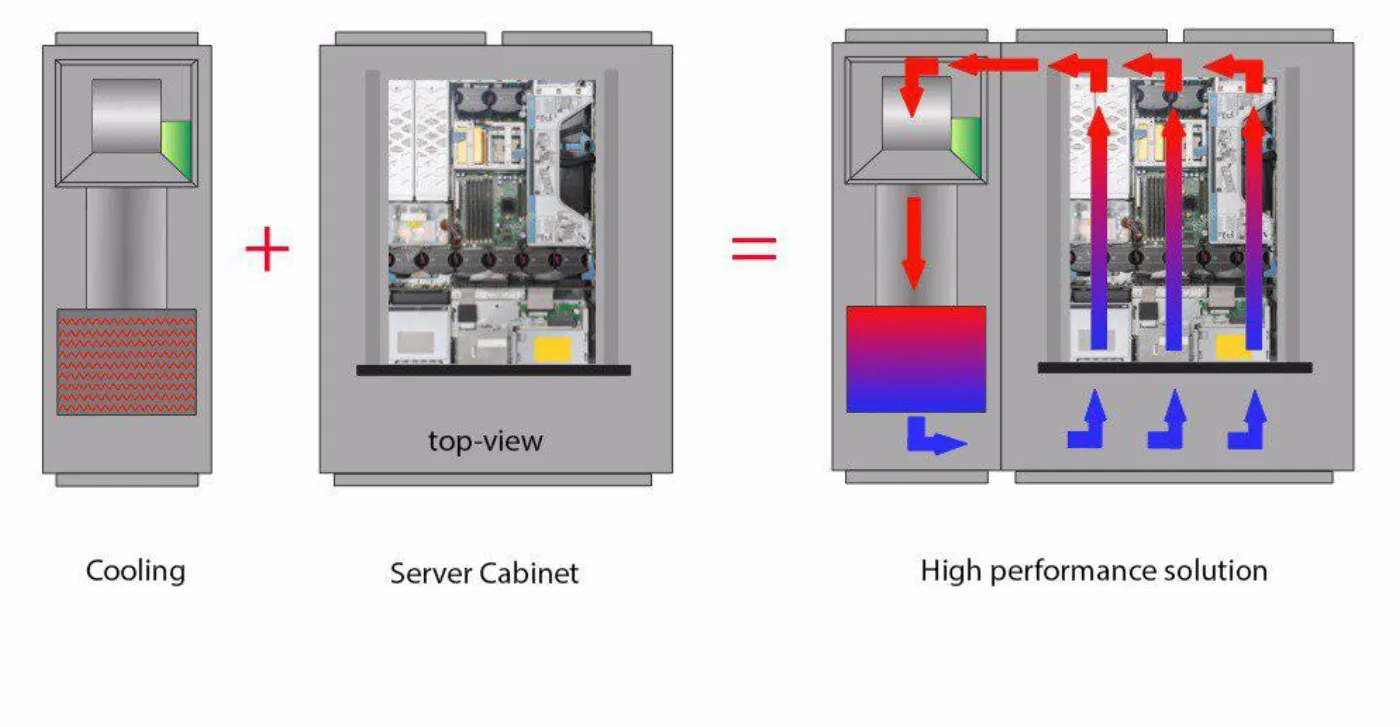
Görsel: Wikimedia Commons - The proximity of the cooling system with the server cabinet allows a high-performance solution. WebP formatına optimize edilmiştir.
Dell Server Overheating Ne Anlama Gelir?
Dell Server Overheating, sunucunun izlenen sıcaklık değerlerinden en az birinin beklenen termal sınırların üstüne çıkması veya bu sınıra yaklaşmasıdır. Bu değer CPU, bellek, disk, PSU, anakart bileşeni veya inlet temperature sensörüyle ilişkili olabilir. Sorun büyürse performans düşürme, fan hızının agresif artması, beklenmeyen kapanma veya donanım arızası riski oluşur.
Overheating analizi şu soruları yanıtlamalıdır:
- Sıcaklık olayı tek sunucuda mı, aynı rack içinde birden fazla sunucuda mı?
- Olay belirli saatlerde veya belirli workload sırasında mı oluşuyor?
- iDRAC üzerinde inlet temperature değeri normal mi?
- Fan RPM değerleri yükseliyor mu, yoksa fan olay kodu da var mı?
- Kasa kapağı, blanking panel, kablo yoğunluğu veya airflow yolu değişti mi?
- Firmware, BIOS, iDRAC veya thermal profile yakın zamanda değiştirildi mi?
Bu yaklaşım, yalnız “fanı değiştir” refleksinden daha sağlıklıdır. Fan gerçekten arızalıysa Dell Server Fan Failure Hatası Nasıl Çözülür? akışı gerekir; fakat overheating çoğu zaman rack ve ortam tasarımıyla birlikte çözülür.
İlk 10 Dakikada Hangi Kanıtlar Alınmalı?
Termal alarm geldiğinde önce kanıt alınmalıdır. Kapağı hemen açmak veya fan profilini rastgele yükseltmek, olayın gerçek nedenini saklayabilir.
İlk kontrol sırası:
- iDRAC Dashboard üzerinden sistem health durumunu kaydedin.
- Lifecycle Log içinde sıcaklık olay kodunu, olay saatini ve etkilenen bileşeni bulun.
- Inlet temperature, exhaust temperature, fan RPM ve CPU/GPU yükünü aynı zaman aralığında karşılaştırın.
- Olaydan önceki
24 saatiçinde bakım, disk/NIC değişimi, firmware update, iDRAC reset veya rack kablolama işi yapıldı mı kontrol edin. - Aynı rack içindeki diğer sunucularda sıcaklık veya fan alarmı var mı ayırın.
- Kasa kapağı, ön bezel, hava filtresi, blanking panel ve kablo yoğunluğunu fotoğrafla belgeleyin.
- Gerekiyorsa SupportAssist Collection/TSR raporu alın.
Bu veriler, sorunun sunucu içi bileşen mi, rack seviyesi hava akışı mı, yoksa veri merkezi ortam koşulu mu olduğunu ayırır. Operasyonel takip için Sistem Bakım ve Yönetimi ve Ağ ve Sistem İzleme Platformu Entegrasyonu birlikte değerlendirilebilir.
iDRAC Sıcaklık Olayları Nasıl Yorumlanır?
Dell PowerEdge event referanslarında sıcaklık olayları genellikle uyarı ve kritik eşiklerle ilişkilidir. Dell'in önerdiği temel yaklaşım; sunucu işletim ortamını kontrol etmek, event log verisini incelemek, overheating'e yol açabilecek faktörleri aramak ve fan olayları varsa onları da düzeltmektir.
Pratik yorumlama tablosu:
| Belirti | Olası anlam | İlk aksiyon |
|---|---|---|
| Inlet temperature yüksek | rack veya oda soğutması yetersiz | sıcak/soğuk koridor ve CRAC akışını kontrol edin |
| Fan RPM yüksek ama fan hatası yok | sistem kendini korumak için fan artırıyor | airflow engeli, thermal profile ve workload kontrolü yapın |
| Fan hatasıyla birlikte sıcaklık alarmı | fan modülü veya algılama zinciri etkili olabilir | fan slotu, kablo teması ve swap testini uygulayın |
| Olay yalnız yoğun işlem saatinde | CPU/GPU/NVMe yükü termal sınırı zorluyor | workload, PCIe kart ve fan profilini birlikte inceleyin |
| Birden fazla sunucuda aynı anda alarm | rack veya oda seviyesi çevresel sorun | soğutma kapasitesi ve hava dönüşünü kontrol edin |
Lifecycle Log burada zaman çizelgesi sağlar. Örneğin sıcaklık alarmından hemen önce kasa açılma kaydı varsa kapak/airflow yönüne bakılır. Firmware update sonrası davranış değiştiyse Dell Server Firmware Update Failed Sorunu ve Dell Firmware Version Mismatch Sorunu içerikleriyle birlikte incelenmelidir.
Hava Akışı ve Rack Soğutması Nasıl Kontrol Edilir?
PowerEdge sunucular ön taraftan soğuk hava alıp arka taraftan sıcak hava atacak şekilde tasarlanır. Bu akış bozulduğunda fanlar hızlanır, bileşen sıcaklıkları yükselir ve termal uyarılar başlar. Dell teknik rehberlerinde bileşen yerleşimi ve kasa içi hava yolu, kritik parçaları yeterli airflow ile soğutmak için tasarlanmış bir bütün olarak ele alınır.
Kontrol edilmesi gereken fiziksel noktalar:
- ön tarafta kablo, kapak, toz veya filtre hava girişini kapatıyor mu?
- arka tarafta yoğun kablo demeti exhaust akışını engelliyor mu?
- rack içinde boş U alanlarında blanking panel var mı?
- sıcak hava tekrar ön tarafa dönüyor mu?
- soğuk koridor/sıcak koridor düzeni korunuyor mu?
- rack yoğunluğu ve PSU yükü soğutma kapasitesiyle uyumlu mu?
- yüksek TDP CPU, GPU, NVMe veya üçüncü taraf PCIe kartlar modelin termal matrisine uygun mu?
Bu kontroller doğrudan Veri Merkezi Kurulum, Güç ve Soğutma Çözümleri, Rack Kablolama ve Fiziksel Altyapı Projelendirme ve Sunucu Kurulum, Konfigürasyon ve Devreye Alma kapsamına girer.
Fan ve Thermal Profile Ayarları Ne Zaman Değiştirilmeli?
Dell PowerEdge sistemlerinde thermal ve fan ayarları bazı modellerde iDRAC üzerinden yönetilebilir. Fan speed offset veya thermal profile ayarı, belirli durumlarda daha fazla airflow sağlayarak riski azaltabilir. Ancak bu ayarlar kök nedeni çözmek yerine geçici maskeleme de yapabilir.
Değişiklik yapmadan önce:
- mevcut thermal profile değerini kaydedin
- fan speed offset daha önce manuel değiştirilmiş mi kontrol edin
- CPU/GPU/NVMe yükü ve ortam sıcaklığıyla ilişki kurun
- firmware ve iDRAC seviyesinin desteklenen kombinasyonda olduğunu doğrulayın
- değişikliği bakım penceresi ve change kaydıyla uygulayın
- değişim sonrası fan RPM, inlet temperature ve log durumunu en az
30-60 dakikaizleyin
Fan profilini yükseltmek, oda sıcaklığı veya rack hava dönüşü bozuksa yalnız daha fazla gürültü ve güç tüketimi yaratabilir. Dell'in iDRAC termal yönetim dokümanları, fan gücü ve airflow tüketiminin sistem güvenilirliği ile güç/akustik hedefleri arasında dengelendiğini açıklar. Bu yüzden kalıcı çözüm, profil ayarını fiziksel soğutma doğrulamasıyla birlikte ele almaktır.
Kalıcı Çözüm Planı
1-7 gün: Acil risk azaltma
- iDRAC ve Lifecycle Log olaylarını dışa aktarın.
- Inlet temperature, fan RPM ve workload saatlerini karşılaştırın.
- Ön/arka hava akışı, blanking panel, kapak ve kablo engellerini düzeltin.
- Fan alarmı varsa fan slotu ve swap testini uygulayın.
- Kritik sistemlerde geçici fan offset değişikliğini kontrollü bakım penceresinde değerlendirin.
8-20 gün: Standartlaştırma
- PowerEdge model bazlı termal matris ve bileşen uyumluluğunu belgeleyin.
- Firmware, BIOS, iDRAC ve Lifecycle Controller seviyelerini doğrulayın.
- Rack başına güç/ısı yoğunluğu raporu oluşturun.
- Veri merkezi kablolama ve airflow standardını yazılı hale getirin.
- OpenManage Enterprise alarm yönlendirmesini ve eşikleri gözden geçirin.
21-30 gün: Önleme ve izleme
- Rack ve filo seviyesinde tekrar eden sıcaklık olaylarını raporlayın.
- Yüksek fan hızı, ortam sıcaklığı ve workload korelasyonu çıkarın.
- Bakım prosedürüne termal post-check maddeleri ekleyin.
- Kritik sunucular için yedek fan ve uyumlu parça standardı oluşturun.
- Periyodik soğutma denetimini BT operasyon takvimine bağlayın.
Kalıcı önleme, yalnız sunucunun içinde değil; rack, güç, soğutma, izleme ve bakım sürecinde birlikte kurulur. Mevcut ortamınızı değerlendirmek veya teklif almak için İletişim sayfasından Leon-X ekibine ulaşabilirsiniz.
İlgili İçerikler
Overheating sorunu, fan arızası ve veri merkezi tasarımıyla doğrudan ilişkilidir. Fan alarmı da görünüyorsa Dell Server Fan Failure Hatası Nasıl Çözülür? yazısını, rack güç/soğutma planı için Dell Server Datacenter Design Guide rehberini inceleyin.
Firmware veya iDRAC davranışı olayın parçasıysa Dell Server Firmware Update Failed Sorunu, Dell Firmware Version Mismatch Sorunu, Dell iDRAC Not Responding Sorunu ve Dell iDRAC Reset Nasıl Yapılır? içerikleri tamamlayıcıdır. Yüksek erişilebilirlik tasarımında termal riskin rolü için Dell Server High Availability Design Guide yazısı da faydalıdır.
Kontrol Listesi
- iDRAC health ve Lifecycle Log çıktısı alındı
- Sıcaklık olay kodu, saat ve bileşen adı kaydedildi
- Inlet temperature ve fan RPM değerleri incelendi
- Rack içindeki diğer sunucularda benzer alarm olup olmadığı kontrol edildi
- Ön/arka hava akışı, blanking panel ve kablo yoğunluğu doğrulandı
- Kasa kapağı, bezel, filtre ve toz durumu kontrol edildi
- Fan alarmı varsa fan slotu ve swap testi yapıldı
- Firmware, BIOS, iDRAC ve Lifecycle Controller seviyesi gözden geçirildi
- Thermal profile veya fan offset değişikliği change kaydıyla uygulandı
- Değişiklik sonrası en az
30-60 dakikaizleme yapıldı
Leon-X ile Sonraki Adım
Dell Server Overheating sorunu çoğu zaman tek bir parça değişimiyle kapanmaz. Leon-X, Donanım & Yazılım Hizmetleri kapsamında rack hava akışı, sunucu termal profil kontrolü, iDRAC/Lifecycle Log analizi, firmware uyumluluğu ve parça uyumluluğunu birlikte değerlendirir. Fiziksel altyapı tarafında Veri Merkezi Kurulum, Güç ve Soğutma Çözümleri, donanım müdahalesi tarafında Sunucu Bakım, Garanti ve Teknik Destek Hizmeti doğru başlangıç noktalarıdır.
Tekrarlayan sıcaklık alarmı, fan sesi artışı veya termal kapanma yaşıyorsanız İletişim sayfasından değerlendirme ve teklif talebi iletebilirsiniz.
Sık Sorulan Sorular
Dell Server Overheating sorunu fan arızası mı demektir?
Hayır. Fan arızası olası nedenlerden biridir; ancak yüksek inlet temperature, rack airflow problemi, blanking panel eksikliği, kablo engeli, yanlış thermal profile, firmware uyumsuzluğu veya yüksek workload da overheating üretebilir.
Fan speed offset açmak sorunu çözer mi?
Bazı durumlarda geçici risk azaltır; fakat kök neden oda soğutması, sıcak hava geri dönüşü veya airflow engeliyse yalnız fan hızını artırmak kalıcı çözüm değildir. Değişiklik change kaydıyla yapılmalı ve sıcaklık/fan değerleri izlenmelidir.
Overheating alarmında sunucuyu hemen kapatmalı mıyım?
Kritik eşik, performans düşmesi, beklenmeyen kapanma veya bileşen riski varsa iş yükü etkisi değerlendirilerek kontrollü aksiyon alınmalıdır. Önce iDRAC health ve Lifecycle Log kanıtı kaydedilmeli, ardından risk durumuna göre bakım penceresi veya acil müdahale planlanmalıdır.
Aynı rack içinde birden fazla sunucuda sıcaklık alarmı varsa ne anlama gelir?
Bu genellikle tek sunucu arızasından çok rack veya oda seviyesi soğutma sorununa işaret eder. Soğuk koridor, sıcak hava dönüşü, CRAC kapasitesi, blanking panel ve kablo yönetimi birlikte kontrol edilmelidir.
Leon-X overheating sorununda ne yapar?
Leon-X; iDRAC/Lifecycle Log analizi, rack airflow kontrolü, termal profil incelemesi, firmware uyumluluk değerlendirmesi, fan/parça kontrolü ve veri merkezi soğutma önerilerini tek aksiyon planında birleştirir.
Kaynaklar
- Dell Support - PowerEdge: How to change the Server Thermal and Fan Settings
- Dell Support - PowerEdge Servers Error and Event Messages Reference Guide: Temperature event messages
- Dell Support - PowerEdge R7725xd Technical Guide: Thermal design
- Dell Technologies - Next-Generation PowerEdge Servers: Thoughtful Thermal Design
- Dell Technologies - Dell PowerEdge Server Cooling
- Wikimedia Commons - Data center cooling category