Dell storage firmware update, array OS (ör. PowerStoreOS), node/controller firmware ve drive firmware paketlerini destek matrisine uygun, tercihen non-disruptive (NDU) şekilde uygulayıp health doğrulamaktır. Kısa cevap: Bakım penceresi açın; uyumluluk matrisini okuyun; Pre-Upgrade Health Check (PUHC) / System Health Check geçsin; paketi Dell Support’tan indirip Manager’a yükleyin; upgrade’i izleyin; sonra health check’i tekrarlayın. Sunucu (PowerEdge) yolu farklıdır — PowerEdge Firmware Update. Performans sonrası upgrade ihtiyacı: Performance Artırma. Uyumsuzluk: Firmware Version Mismatch.
Bu rehber özellikle şu ekipler için yazılmıştır:
- PowerStore / PowerScale / PowerMax filo baseline’ı kilitleyen storage ekipleri
- NDU sırasında host path ve replication’ı planlayan operasyonlar
- Change/CAB penceresinde kanıt üreten altyapı ve güvenlik ekipleri
- “Server firmware gibi EXE çalıştırırız” alışkanlığını array’den ayırmak isteyen kurumlar
Hızlı Özet
- Storage update ≠ PowerEdge iDRAC/Lifecycle Catalog — ürün ailesine özgü paket ve Manager/CLI.
- PowerStore: Settings → Upgrades; OS + node firmware; ayrı drive firmware paketi.
- Dell: Pre-Upgrade Health Check’i upgrade’den en az ~7 gün önce çalıştırmayı önerir (PowerStore upgrade guide).
- NDU sırasında primary node failover olabilir; Manager oturumu düşer — yeniden login beklenir.
- Süre (PowerStore): appliance başına kabaca ~1–1,5 saat bandı (ortama göre değişir).
- Paket dosya adını bozmayın (tarayıcı suffix’i upgrade’i bozabilir — Dell NDU KB).
- OneFS / PowerMax için ayrı Supportability ve release notes şart.
İçindekiler
- Storage Firmware Update Nedir?
- Güncelleme Öncesi Kontrol Listesi
- PowerStore: NDU Adımları
- Drive Firmware
- PowerScale (OneFS) Notları
- PowerMax Notları
- Doğrulama ve Rollback
- En Sık Yapılan Hatalar
- Kontrol Listesi
- Leon-X ile Sonraki Adım
- Sık Sorulan Sorular
- Kaynaklar
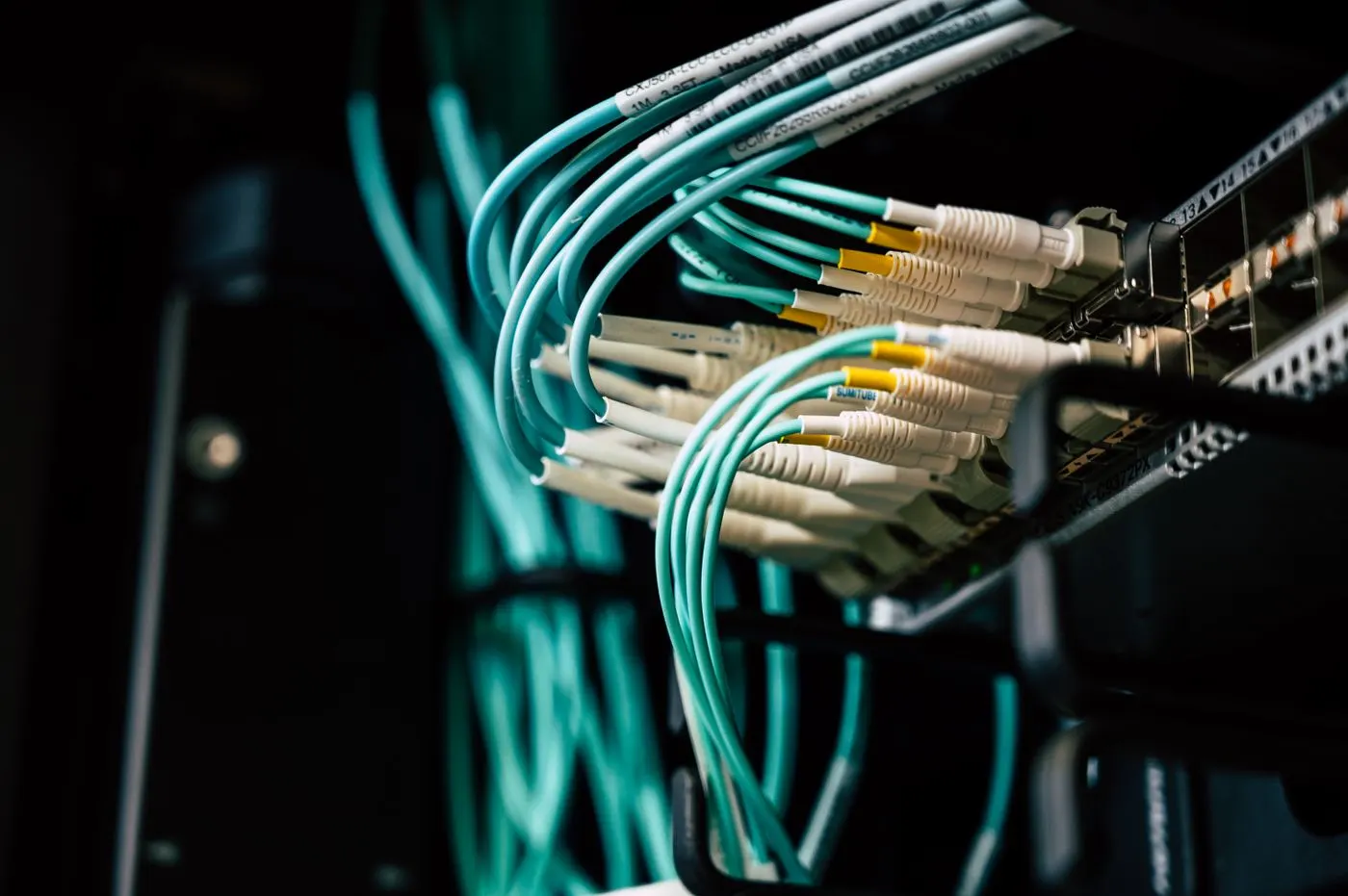
Görsel: Pexels - Data center / network infrastructure (kurumsal altyapı bakım bağlamı).
Storage Firmware Update Nedir?
Kurumsal Dell storage’da “firmware” çoğu zaman şunları kapsar:
| Katman | Örnek | Araç |
|---|---|---|
| Array OS | PowerStoreOS, OneFS | PowerStore Manager / OneFS upgrade |
| Node / controller FW | Node firmware paketi | Aynı upgrade akışı (ürüne göre) |
| Drive FW | NVMe/SAS drive package | Ayrı drive firmware upgrade |
| Dil / health paketleri | Language pack, Health Check, RxDefinitions | Upload + install |
Kısa tanım: Dell storage firmware update, desteklenen paketlerle cluster sağlık kontrolünden geçerek OS/node/drive sürümlerini NDU veya planlı pencerede yükseltme sürecidir.
SAN vs NAS erişim modeli upgrade’i değiştirmez ama path/failover beklentisini etkiler — SAN vs NAS.
Güncelleme Öncesi Kontrol Listesi
- Hedef sürüm: Dell Support + release notes + compatibility matrix (host OS, multipath, replication peer)
- Bakım penceresi: Support notifications / maintenance window (PowerStore Manager)
- Yedek / config export: Cluster config, kritik volume/NAS config
- Health: PUHC + System Checks; kritik alert yok
- Path / multipath: Host’ta en az çift path; failover testi (mümkünse)
- Replication / metro: Peer sürüm uyumu; sync durumunun sağlıklı olması
- SupportAssist / Remote credentials: Dell’in NDU hazırlık KB’sinde önerilir
- İletişim: Uygulama sahipleri + on-call
Pro Tip: PUHC’yi upgrade sabahı ilk kez çalıştırmayın; Dell guide “en az yedi gün önce” der — bulguları düzeltmeye zaman bırakır.
PowerStore: NDU Adımları
Dell PowerStore Software Upgrade Guide özeti:
- Dell Support’tan Health Check paketini indirin → Settings → Upgrades → upload/install
- Pre-Upgrade Health Check çalıştırın; fail’leri kapatın
- System Checks (Monitoring) temiz olsun
- Hedef PowerStoreOS paketini indirin (dosya adı bozulmasın)
- Settings → Upgrades → paketi upload edin
- Maintenance window’u etkinleştirin
- Paketi seçip Upgrade başlatın
- Failover sırasında Manager disconnect normal olabilir; süre dolunca tekrar login
- Bittiğinde Health Check / System Checks’i yeniden çalıştırın
- Upgrade sonrası silinen Health Check / RxDefinitions paketlerini yeniden yükleyin (Dell NDU KB)
PowerStoreOS 4.0+ notu: bazı başarısız upgrade’lerde rollback sonrası otomatik recovery ve retry mümkün olabilir — yine de service provider ile doğrulayın.
Kurulum sonrası baseline için: PowerStore Kurulum. Mimari: PowerStore Nedir?.
Drive Firmware
Drive firmware çoğu zaman OS paketinden ayrıdır:
- Dell Support’tan drive firmware paketini indirin
- Upgrades’e upload → health check
- Clear ise upgrade çalıştırın
- Drive FW’yi “unutulan katman” olarak bırakmayın — mismatch alert üretir
Sık karışıklık: Firmware Version Mismatch.
PowerScale (OneFS) Notları
- OneFS upgrade path’i Supportability and Compatibility Guide ile belirlenir
- Cluster’da node sürüm hizası kritik; rolling upgrade senaryoları modele göre değişir
- Front-end/back-end ağ sağlığı upgrade öncesi doğrulanmalı — PowerScale Kurulum
- İş yükü: PowerScale Senaryoları
OneFS’i PowerEdge Catalog ile karıştırmayın.
PowerMax Notları
- PowerMax / HYPERMAX OS (veya güncel OS adı) upgrade’i Symmetrix/Unisphere operasyon modeline bağlıdır
- SRDF peer uyumu ve service level planı release notes’ta okunmalı
- Mainframe ortamlarında ayrı change kontrolü — PowerMax Nedir? · vs PowerStore
Doğrulama ve Rollback
Sonra:
- Cluster / appliance health yeşil
- Host path’ler online; test I/O OK
- Replication / snapshot servisleri normal
- Alert / SupportAssist temiz
- Sürüm envanteri (OS + drive FW) CMDB’ye işlendi
Rollback: Ürün ve sürüme göre sınırlıdır. PowerStore 4.0+ bazı başarısız OS upgrade’lerinde rollback+retry anlatılır; drive FW ve OneFS için prosedür farklıdır — Dell Support / service provider.
En Sık Yapılan Hatalar
- PowerEdge Catalog’u storage’a uygulamaya çalışmak
- Uyumluluk matrisini atlamak (host multipath / peer array)
- PUHC’yi atlamak veya kırmızı alert ile upgrade’e girmek
- Paket dosya adına
(1)/.zipsuffix bırakmak - Tek path host ile NDU’ya girmek
- Drive firmware’i hiç güncellememek
- Peak saatte, replication sync bozukken upgrade
Kontrol Listesi
- Hedef sürüm + release notes + matrix okundu.
- Bakım penceresi ve iletişim listesi hazır.
- Config export / yedek alındı.
- PUHC / System Checks geçti (≥7 gün planı).
- Host multipath doğrulandı.
- OS paketi upload; dosya adı sağlam.
- Upgrade izlendi; Manager reconnect yapıldı.
- Drive FW değerlendirildi/uygulandı.
- Post health + RxDefinitions/Health Check yenilendi.
- CMDB / change kaydı kapatıldı.
Leon-X ile Sonraki Adım
Leon-X, storage firmware/NDU pencerelerinde health check, paket planı ve host path doğrulamasını NAS/SAN Depolama Kurulum ve Yapılandırma kapsamında yürütür. Keşif: İletişime Geçin.
Sık Sorulan Sorular
PowerStore update host’u düşürür mü?
Tasarım NDU’dur; node failover olur, doğru multipath ile I/O sürmelidir. Tek path veya bozuk HBA’da kesinti riski vardır.
OS ile drive firmware aynı paket midir?
Genelde hayır. PowerStore’da drive firmware ayrı upgrade akışıdır.
Ne sıklıkla güncellenmeli?
Dell hedef/minimum sürüm ve güvenlik bültenlerine göre; “asla dokunma” stratejisi mismatch ve destek dışına düşürür.
Health Check paketi upgrade sonrası neden kaybolur?
Dell NDU KB: upgrade bu paketleri kaldırabilir; sonra yeniden yükleyin.
PowerEdge firmware rehberi yeterli midir?
Hayır. Sunucu Lifecycle/iDRAC Catalog ≠ storage Manager NDU — PowerEdge Firmware.