FortiGate firmware update, FortiOS sürümünü güvenlik yamaları, hata düzeltmeleri ve yeni özellikler için yükseltme işlemidir. Kısa cevap: önce uyumlu hedef sürümü seçin, config + lisans durumunu yedekleyin, bakım penceresi açın, tek cihazda veya HA’da üretici prosedürüne göre yükleyin, sonra policy/VPN/session’ı doğrulayın. Plansız güncelleme internet, VPN ve HA cluster’ını aynı anda riske atar.
Bu rehber özellikle şu ekipler için yazılmıştır:
- FortiGate işletim ve patch yönetimi yapan ağ/güvenlik ekipleri
- HA ortamında kesintisiz güncelleme planlayan mühendisler
- ISO 27001 yama yönetimi kanıtı üreten BT yöneticileri
- Üretim edge’inde kontrollü change window yürüten operasyon ekipleri
Hızlı Özet
- Firmware = FortiOS imajı; FortiGuard lisansından ayrıdır ama ikisi birlikte planlanmalıdır.
- Güncellemeden önce config yedeği, geçerli FortiCare erişimi ve rollback planı şarttır.
- Tek cihazda kesinti bekleyin; HA Active-Passive’te önce secondary, sonra primary güncellenir.
- Major sürüm atlamalarında ara sürüm (upgrade path) gerekebilir; release notes’u okuyun.
- Güncelleme sonrası policy, VPN, routing, HA sync ve FortiGuard bağlantısını doğrulayın.
- Başarısız boot / uyumsuz imaj senaryosunda TFTP/console recovery planı hazır olsun.
İçindekiler
- FortiGate Firmware Update Nedir?
- Güncelleme Öncesi Kontrol Listesi
- Hedef Sürüm ve Upgrade Path
- Tek Cihazda Adım Adım Güncelleme
- HA Ortamında Firmware Update
- Güncelleme Sonrası Doğrulama
- Rollback ve Kurtarma
- En Sık Yapılan Hatalar
- İlgili İçerikler
- Kontrol Listesi
- Leon-X ile Sonraki Adım
- Sık Sorulan Sorular
- Kaynaklar
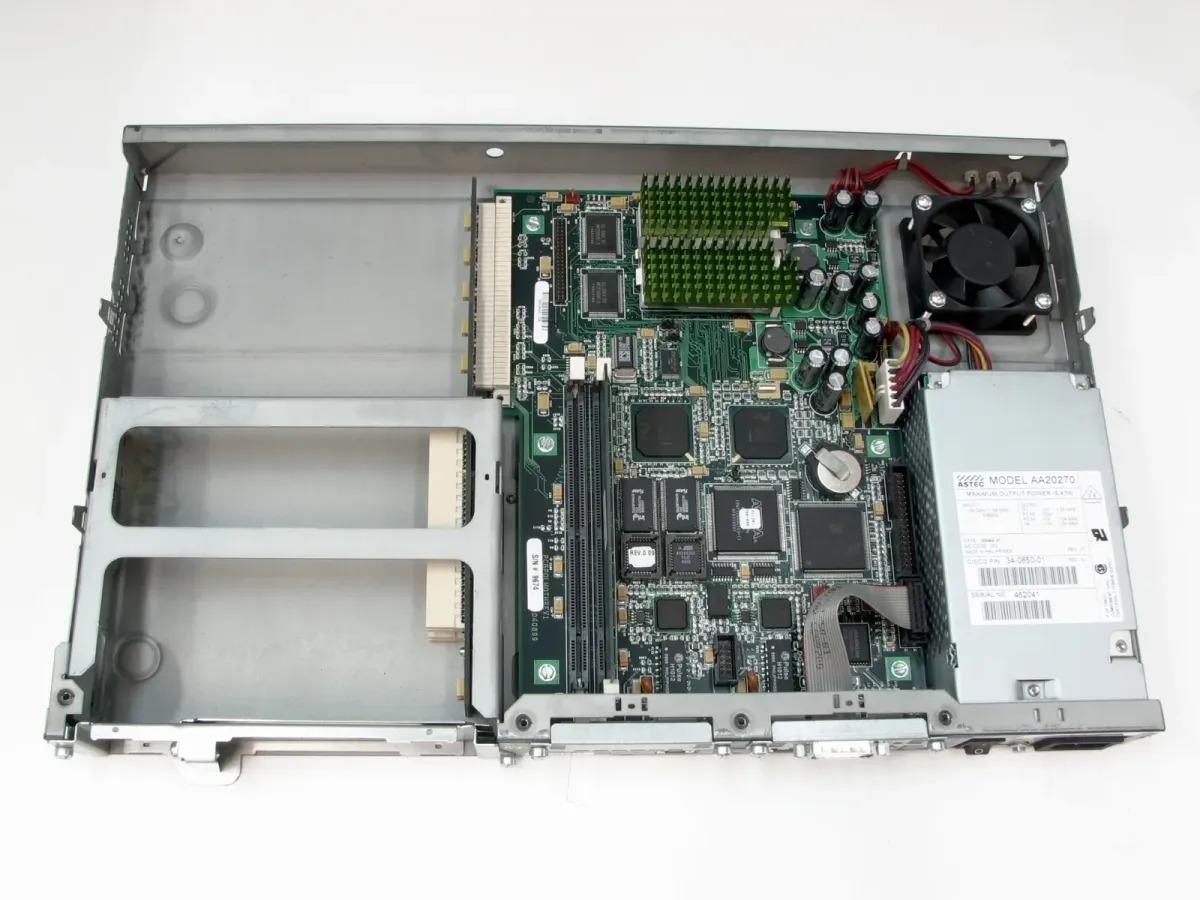
Görsel: Wikimedia Commons - Cisco PIX 515 (kurumsal güvenlik duvarı formu örneği).
FortiGate Firmware Update Nedir?
FortiGate üzerinde çalışan işletim sistemi FortiOS’tur. Firmware update, cihazı yeni bir FortiOS imajına geçirmektir. Bu işlem güvenlik açıklarını kapatır, bilinen bug’ları giderir ve bazen policy/VPN davranışını değiştiren özellikler getirir. Ürün tanımı için FortiGate Firewall Nedir?; paket/policy davranışı için Fortinet Firewall Nasıl Çalışır?.
Kısa tanım:
FortiGate firmware update, FortiOS imajını kontrollü bir bakım penceresinde yükseltmek; config yedeği, uyumluluk, HA sırası ve sonrası doğrulama ile üretim kesintisini yönetmektir.
Firmware, FortiGuard aboneliğinden farklıdır. Lisans aileleri için Fortinet Lisans Türleri.
Güncelleme Öncesi Kontrol Listesi
| Kontrol | Neden kritik |
|---|---|
| Config yedeği (GUI/CLI) | Rollback ve karşılaştırma |
| Mevcut FortiOS build notu | Upgrade path hesabı |
| FortiCare / destek erişimi | İmaj indirme ve destek |
| Disk / log alanı | Yükleme ve boot için yer |
| Bakım penceresi + iletişim | Kullanıcı/VPN kesintisi |
| Konsol erişimi | Boot başarısızlığında kurtarma |
| HA durumu (varsa) | Doğru düğüm sırası |
Policy setinin sağlıklı olduğundan emin olun: Policy Configuration. Kritik edge’de HA yoksa kesinti süresini açıkça duyurun; HA için HA Kurulumu.
Pro Tip: Yedek dosyasını cihaz dışında (secure share) saklayın. Aynı cihazda “yedek var” demek, boot edemeyen kutuda işe yaramaz.
Hedef Sürüm ve Upgrade Path
- Fortinet destek portalından modele uygun imajı seçin.
- Release notes’ta resolved issues, known issues ve upgrade information okuyun.
- Major atlamalarda ara sürüm gerekip gerekmediğini kontrol edin.
- Special build / mature / feature branch tercihini risk iştahınıza göre yapın.
- Lab veya spare cihazda mümkünse aynı yolu deneyin.
Model/kapasite planı ayrı konudur; güncelleme modeli değiştirmez ama yeni inspection özellikleri CPU yükünü artırabilir: Model Seçimi.
Tek Cihazda Adım Adım Güncelleme
- Change kaydı açın; etkilenen servisleri (internet, SSL VPN, IPsec) yazın.
- Config yedeği alın; hash/tarih not edin.
- Mevcut sürümü GUI System > Firmware veya CLI ile doğrulayın.
- İmajı destek portalından indirip bütünlüğünü (mümkünse checksum) kontrol edin.
- GUI’den firmware yükleyin veya TFTP/USB yöntemini üretici prosedürüne göre kullanın.
- Cihaz reboot ederken konsol/log’u izleyin (
2-10 dakikatipik; modele göre değişir). - Login sonrası FortiOS sürümünü, HA durumunu (tek cihazda N/A) ve arayüz up durumunu kontrol edin.
- Smoke test: DNS, internet, kritik policy, VPN.
SSL VPN kullanıcıları için kesinti planı: SSL VPN Kurulumu. Site-to-site tüneller için Site-to-Site VPN.
HA Ortamında Firmware Update
Active-Passive HA’da amaç kesintiyi milisaniye–saniye mertebesinde tutmaktır. Genel güvenli sıra:
- Cluster sağlığını doğrulayın (heartbeat, config sync, monitored interfaces).
- Önce secondary/passive düğümü güncelleyin; reboot sonrası cluster’a dönmesini bekleyin.
- Failover testi veya üreticinin önerdiği sırayla trafiği secondary’ye alın.
- Eski primary’yi güncelleyin; senkronun tamamlanmasını doğrulayın.
- İsterseniz failback ile tercih edilen primary’ye dönün.
Her iki düğümde FortiOS sürümü ve lisans seviyesi uyumlu olmalıdır. Lisans simetrisi için Lisans Türleri; satın alma/TCO planı için Satın Alma Rehberi.
Güncelleme Sonrası Doğrulama
| Alan | Ne kontrol edilir |
|---|---|
| Sürüm | Hedef FortiOS build |
| Policy | Kritik allow/deny ve sıra |
| Session / log | Yeni oturumlar oluşuyor mu |
| VPN | SSL ve IPsec up |
| Routing / SD-WAN | Default route ve health check |
| FortiGuard | Güncelleme/imza bağlantısı |
| HA | Sync OK, no split-brain |
“Internet yok” veya NAT sapması görürseniz: İnternet Çıkmıyor, NAT Sorunu. Uyum/yama kanıtı için ISO 27001 Ağ Güvenliği.
Rollback ve Kurtarma
- Mümkünse önceki imaja kontrollü dönüş (üretici desteklenen yöntem).
- Config yedeğini temiz FortiOS’a restore edin; sürüm uyumuna dikkat edin.
- Boot loop / image mismatch’te konsol + TFTP/USB recovery.
- Değişiklik penceresini kapatmadan önce en az
30-60 dakikaizleme bırakın.
Security Fabric ve merkezi yönetim (FortiManager) kullanıyorsanız firmware politikasını oradan da hizalayın: Security Fabric Nedir?.
En Sık Yapılan Hatalar
- Yedeksiz güncelleme
- Release notes / upgrade path okumamak
- Mesai içinde tek cihaz edge güncellemek
- HA’da önce primary’yi güncellemek
- Güncelleme sonrası VPN/policy smoke test atlamak
- FortiCare’siz imaj indirmeye çalışıp pencereyi yakmak
İlgili İçerikler
- FortiGate Firewall Nedir?
- FortiGate Policy Configuration
- FortiGate HA Kurulumu
- Fortinet Lisans Türleri Nelerdir?
- FortiGate Firewall Satın Alma Rehberi
- FortiGate İnternet Çıkmıyor Sorunu
- ISO 27001 Ağ Güvenliği: Firewall ve VPN
- Fortinet Security Fabric Nedir?
Kontrol Listesi
- Config yedeği cihaz dışında alındı.
- Hedef FortiOS + upgrade path doğrulandı.
- Bakım penceresi ve etkilenen servisler duyuruldu.
- Konsol/OOB erişimi hazır.
- Tek cihaz veya HA sırası belirlendi.
- Güncelleme sonrası sürüm, policy, VPN, FortiGuard kontrol edildi.
-
30-60 dakikaizleme tamamlandı. - Change kaydı ve kanıt (sürüm ekranı/log) arşivlendi.
Leon-X ile Sonraki Adım
FortiGate firmware update, güvenlik yaması kadar iş sürekliliği işidir. Yanlış sıra veya yedeksiz yükseltme edge’i düşürür. Leon-X, Donanım & Yazılım Çözümleri kapsamında bakım penceresi, HA sırası ve doğrulama checklist’ini yönetir. Özellikle Router, Switch ve Firewall Kurulum Hizmeti ile Ağ Güvenliği, Firewall ve IPS/IDS Çözümleri altında kontrollü patch teslimatı sunarız. Keşif için İletişime Geç sayfasını kullanın.
Sık Sorulan Sorular
FortiGate firmware update ne kadar sürer?
Modele ve imaj boyutuna göre değişir; çoğu ortamda reboot dahil 10-30 dakika planlamak yaygındır. HA’da toplam pencere daha uzun olabilir ama kullanıcı kesintisi kısa tutulabilir.
Güncelleme sırasında internet kesilir mi?
Tek cihazda genellikle evet (reboot). HA Active-Passive’te doğru sırayla kesinti saniyeler mertebesinde kalabilir; yine de VPN oturumları etkilenebilir.
Major sürüm atlanabilir mi?
Her zaman değil. Fortinet upgrade path’i ara sürüm isteyebilir. Release notes’taki upgrade information zorunlu okumadır.
Firmware ile FortiGuard aynı şey midir?
Hayır. Firmware FortiOS imajıdır; FortiGuard ise imza/istihbarat aboneliğidir. İkisi ayrı planlanır.
Güncelleme başarısız olursa ne yapmalı?
Konsol ile boot durumunu görün, desteklenen recovery (TFTP/USB) ile önceki imaja dönün, config yedeğini restore edin. Pencereyi uzatıp rastgele imaj denemeyin.