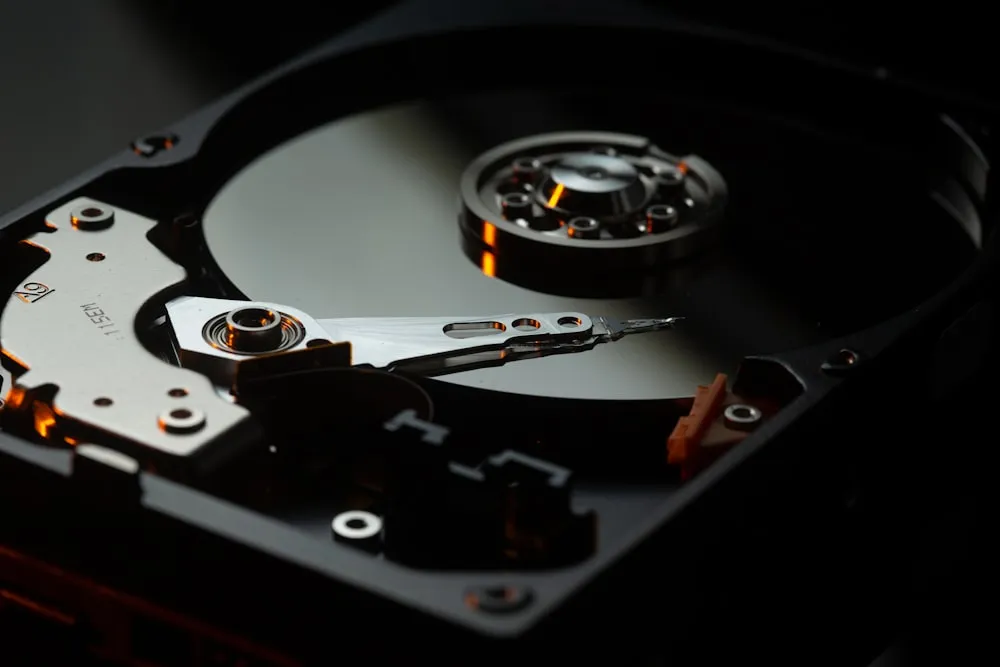
Dell PowerEdge sunucularda PERC RAID controller'ın takılı diskleri görmemesi (RAID Controller Not Detecting Disks), veri erişimini ve sunucu açılışını doğrudan durduran kritik bir depolama sorunudur. Bu durum genellikle fiziksel bağlantı kopukluğu, backplane veya SAS kablo arızası, yanlış controller modu (HBA/RAID), foreign konfigürasyon ya da güncel olmayan firmware nedeniyle ortaya çıkar. Kısa cevap şudur: RAID controller diskleri görmüyorsa önce iDRAC ve PERC BIOS üzerinden fiziksel disklerin listelenip listelenmediğini doğrulayın, backplane/SAS kablo bağlantılarını ve disk oturmasını (reseat) kontrol edin, controller modunun (RAID vs HBA) doğru olduğunu teyit edin ve gerekirse foreign konfigürasyonu import ederek firmware'i güncelleyin. Yanlış "Clear" işlemi RAID metadata'sını sileceği için adımlar sırayla uygulanmalıdır.
Bu rehber özellikle şu ekipler için hazırlanmıştır:
- Dell PowerEdge rack ve tower sunucuları yöneten sistem yöneticileri
- RAID ve depolama katmanından sorumlu veri merkezi ekipleri
- Disk değişimi veya bakım sonrası controller sorunuyla karşılaşan sistem mühendisleri
- PERC firmware ve backplane sağlığını yöneten BT uzmanları
Hızlı Özet
- RAID controller diskleri görmüyorsa ilk kontrol noktası iDRAC Storage > Physical Disks ekranıdır; diskler burada da yoksa sorun fiziksel katmandadır.
- Disklerin
Readyyerine hiç görünmemesi genellikle backplane, SAS kablo veya güç bağlantısı kaynaklıdır;Foreigngörünmesi ise metadata sorunudur. - PERC controller
HBA/Non-RAIDmodundayken diskler tekil görünür ama Virtual Disk oluşmaz; kurulum moduna göreRAIDmodu doğrulanmalıdır. - Diskleri
5-10 saniyeçıkarıp yeniden oturtmak (reseat) ve SAS kablolarını kontrol etmek yanlış temas kaynaklı görünmezliği sık çözer. - PERC firmware uyumsuzluğu disk algılamayı bozabilir; Lifecycle Controller ile firmware güncellemesi bir çözüm adımıdır.
İçindekiler
- Sorun Tam Olarak Nedir?
- İlk 10 Dakikada Teşhis Adımları
- Fiziksel Katman: Backplane, Kablo ve Reseat
- Controller Modu: RAID vs HBA / Non-RAID
- Foreign Konfigürasyon ve Firmware
- En Sık Yapılan Hatalar
- İlgili İçerikler
- Kontrol Listesi
- Leon-X ile Sonraki Adım
- Sık Sorulan Sorular
- Kaynaklar
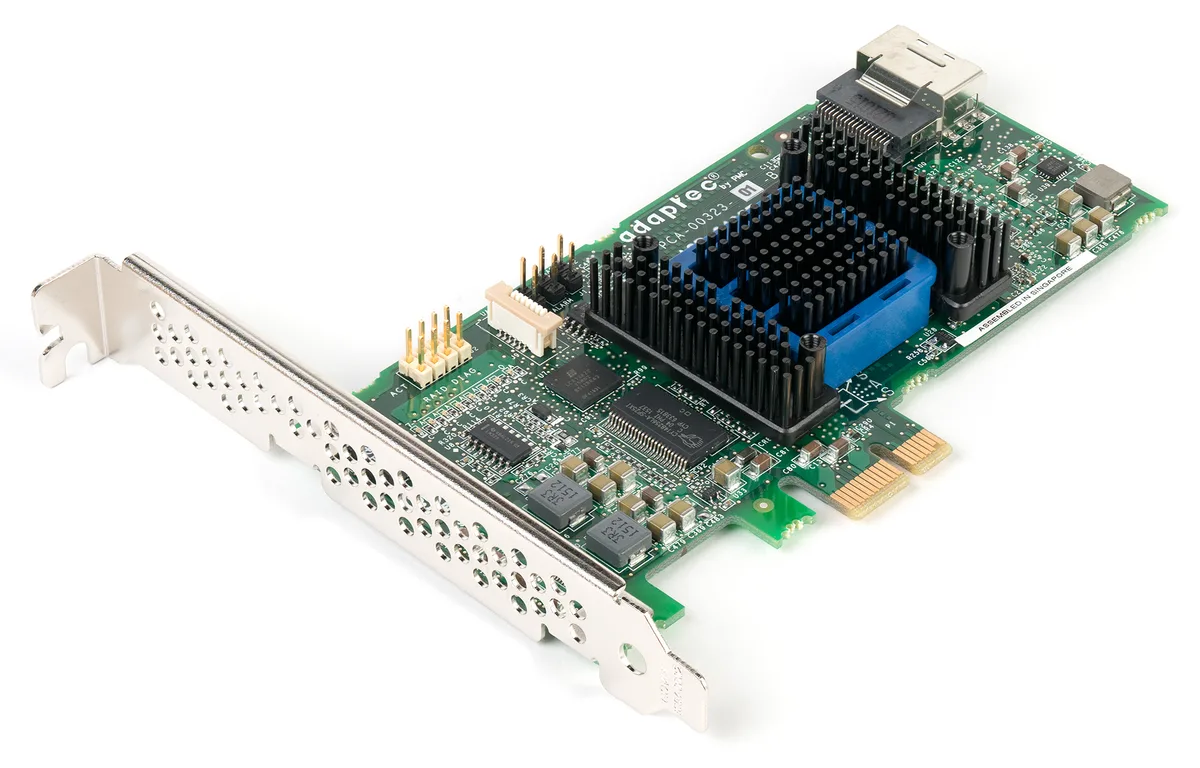
Görsel: Wikimedia Commons - SAS RAID Controller Card.
Sorun Tam Olarak Nedir?
"RAID Controller Not Detecting Disks", PERC (PowerEdge RAID Controller) denetleyicisinin sunucuya fiziksel olarak takılı disklerden bir kısmını veya tamamını envanterinde listeleyememesi durumudur. Sunucu açılabilir, iDRAC erişilebilir olabilir; ancak boot için gereken Virtual Disk veya veri diskleri görünmez. Tipik kök nedenler şunlardır:
- Backplane arızası veya gevşek SAS/güç kablosu bağlantısı
- Diskin caddy içinde tam oturmaması (kötü temas)
- Controller modunun yanlış olması (RAID beklenirken HBA/Non-RAID)
- Diskin
Foreigndurumda kalması (başka controller'dan gelen metadata) - PERC firmware ile disk firmware arasındaki uyumsuzluk
- Arızalı disk veya ömrünü tamamlamış sürücü
Aşağıdaki tablo görünürlük durumuna göre yönlendirir:
| Durum | Tipik neden | İlk adım |
|---|---|---|
| Disk hiç görünmüyor | Backplane / kablo / güç | Reseat, kablo kontrolü |
Disk Foreign | Yabancı RAID metadata | Import Foreign Config |
| Disk tekil, VD yok | HBA/Non-RAID mod | Controller modu kontrolü |
Disk Failed | Fiziksel arıza | Disk değişimi + rebuild |
İlk 10 Dakikada Teşhis Adımları
- iDRAC Storage ekranını açın. Storage > Physical Disks altında kaç diskin listelendiğini sayın.
- PERC BIOS'a girin. Açılışta
Ctrl+Rveya UEFI Device Settings > RAID Controller ile disk envanterini kontrol edin. - Lifecycle Log'u inceleyin. Son
24-48 saatiçinde disk, backplane veya controller olaylarını arayın. - Son değişikliği hatırlayın. Disk değişimi, kablo bakımı, firmware update veya taşıma sonrası mı başladı?
- Görünmeyen disk sayısını belirleyin. Tek disk mi yoksa tüm grup mu görünmüyor? Bu, kablo/backplane ile tekil disk arızasını ayırır.
Pro Tip: Değişiklik yapmadan önce iDRAC üzerinden konfigürasyon ve Lifecycle Log export alın. Yanlış bir "Clear Configuration" adımı sonrası geri dönüş referansınız olur.
Fiziksel Katman: Backplane, Kablo ve Reseat
Tüm disklerin birden kaybolması çoğunlukla fiziksel katman kaynaklıdır:
- Sunucuyu güvenli şekilde kapatın ve statik önlemleri alın.
- Disk caddy'lerini
5-10 saniyeçıkarıp tekrar sıkıca oturtun. - Backplane'e giden SAS veri kablolarını ve güç konnektörlerini kontrol edip yeniden takın.
- Mümkünse SAS kablosunu bilinen sağlam bir kabloyla değiştirerek test edin.
- Backplane LED'lerini gözlemleyin; tüm slotlarda ışık yoksa backplane veya güç beslemesi şüphelidir.
Tek bir disk görünmüyorsa o diski farklı bir boş slota takarak diskin mi yoksa slotun mu arızalı olduğunu izole edin.
Controller Modu: RAID vs HBA / Non-RAID
PERC denetleyicileri farklı çalışma modlarını destekler ve mod uyumsuzluğu disklerin beklenmedik görünmesine yol açar:
- RAID Modu: Diskler Virtual Disk oluşturmak için kullanılır; işletim sistemi VD'yi görür.
- HBA / Non-RAID Modu: Diskler tekil olarak işletim sistemine geçer; RAID metadata beklenen yapıda olmayabilir.
- eHBA Modu: Karma senaryolarda hem passthrough hem sınırlı RAID sağlanabilir.
Eğer sistem RAID modunda kurulduysa ancak controller HBA moduna alınmışsa, Virtual Disk görünmez. PERC BIOS veya iDRAC üzerinden controller modunu kurulum yapılandırmasıyla uyumlu hale getirin. Mod değişimi veri erişimini etkileyebileceği için değişiklikten önce yedek durumunu doğrulayın.
Foreign Konfigürasyon ve Firmware
Diskler Foreign olarak görünüyorsa, üzerlerinde başka bir controller'a ait RAID metadata var demektir:
- PERC BIOS veya iDRAC'ta Foreign Configuration menüsüne gidin.
- Veriyi korumak için Import seçeneğini kullanın; Clear işlemi metadata'yı siler ve veri kaybına yol açar.
- Import sonrası Virtual Disk
Ready/Optimalolarak listelenmelidir.
Firmware tarafında:
- Lifecycle Controller üzerinden PERC firmware ve backplane firmware sürümlerini kontrol edin.
- Uyumsuz veya çok eski firmware disk algılamayı bozabilir; Dell'in önerdiği uyumlu sürüme güncelleyin.
- BIOS + iDRAC + PERC güncellemelerinde sürüm adımlarını atlamayın.
En Sık Yapılan Hatalar
- Foreign config'i Import yerine Clear etmek: RAID metadata silinir, veri kurtarma zorlaşır.
- Controller modunu kontrol etmeden disk değiştirmek: HBA/RAID uyumsuzluğu asıl neden olabilir.
- Tek disk arızasını tüm grup sorunu sanmak: Görünmeyen disk sayısı doğru teşhisin anahtarıdır.
- Backplane/kabloyu atlayıp doğrudan controller değiştirmek: Maliyetli ve çoğu zaman gereksizdir.
- Firmware uyumsuzluğunu göz ardı etmek: Eski PERC firmware yeni diskleri tanımayabilir.
İlgili İçerikler
- Dell Server Disk Rebuild Çok Yavaş Sorunu ve Çözümü
- Dell PERC RAID Controller Disk Foreign State Sorunu ve Çözümü
- Dell Server Disk Failure Hatası Nasıl Çözülür?
- Dell PowerEdge RAID Yapılandırma Best Practices
- Dell Server No Boot Device Found Hatası ve Çözümü
Kontrol Listesi
- iDRAC Storage > Physical Disks ekranında görünen disk sayısı doğrulandı.
- Disk caddy'leri reseat edildi ve backplane/SAS kablo bağlantıları kontrol edildi.
- Controller modu (RAID vs HBA/Non-RAID) kurulum yapılandırmasıyla uyumlu.
-
Foreigndiskler için Clear yerine Import değerlendirildi. - PERC ve backplane firmware güncelliği Lifecycle Controller ile kontrol edildi.
- Tek disk arızası, boş slot testiyle backplane/slot arızasından ayrıştırıldı.
Leon-X ile Sonraki Adım
Dell PowerEdge'te RAID controller'ın diskleri görmemesi, yanlış müdahalede kalıcı veri kaybına dönüşebilen kritik bir sorundur. Hatalı "Clear" veya plansız mod değişimi RAID yapınızı bozabilir. Leon-X, Donanım & Yazılım Çözümleri kapsamında depolama ve RAID sorunlarını uçtan uca teşhis eder. Özellikle Sunucu Kurulum, Konfigürasyon ve Devreye Alma ile PERC controller, backplane ve firmware katmanını doğru standartta yapılandırırız. Acil RAID müdahalesi, yedek parça veya uzman desteği için İletişime Geç sayfasından teklif alabilirsiniz.
Sık Sorulan Sorular
RAID controller diskleri görmüyor ama diskler sağlam. Neden?
En sık neden fiziksel bağlantıdır: gevşek SAS kablosu, backplane arızası veya disklerin caddy içinde tam oturmaması. Ayrıca controller HBA modundaysa Virtual Disk görünmez. Önce reseat ve kablo kontrolü, ardından controller modu doğrulaması yapın.
Foreign görünen diskleri Clear edebilir miyim?
Hayır, önce Import deneyin. Clear işlemi RAID metadata'sını kalıcı olarak siler ve veri kaybına yol açar. Import başarısız olursa ve yedek doğrulanmışsa Clear en son çare olarak değerlendirilmelidir.
Firmware güncellemesi disk algılamayı çözer mi?
Bazı durumlarda evet. Eski veya uyumsuz PERC firmware yeni disk modellerini veya kapasitelerini tanımayabilir. Lifecycle Controller ile Dell'in önerdiği uyumlu firmware sürümüne güncelleyin.
Tek disk mi tüm grup mu görünmüyor, neden önemli?
Tek disk görünmüyorsa büyük olasılıkla o disk veya slot arızalıdır. Tüm grup birden görünmüyorsa sorun backplane, SAS kablo veya controller modundadır. Bu ayrım doğru teşhisin ilk adımıdır.