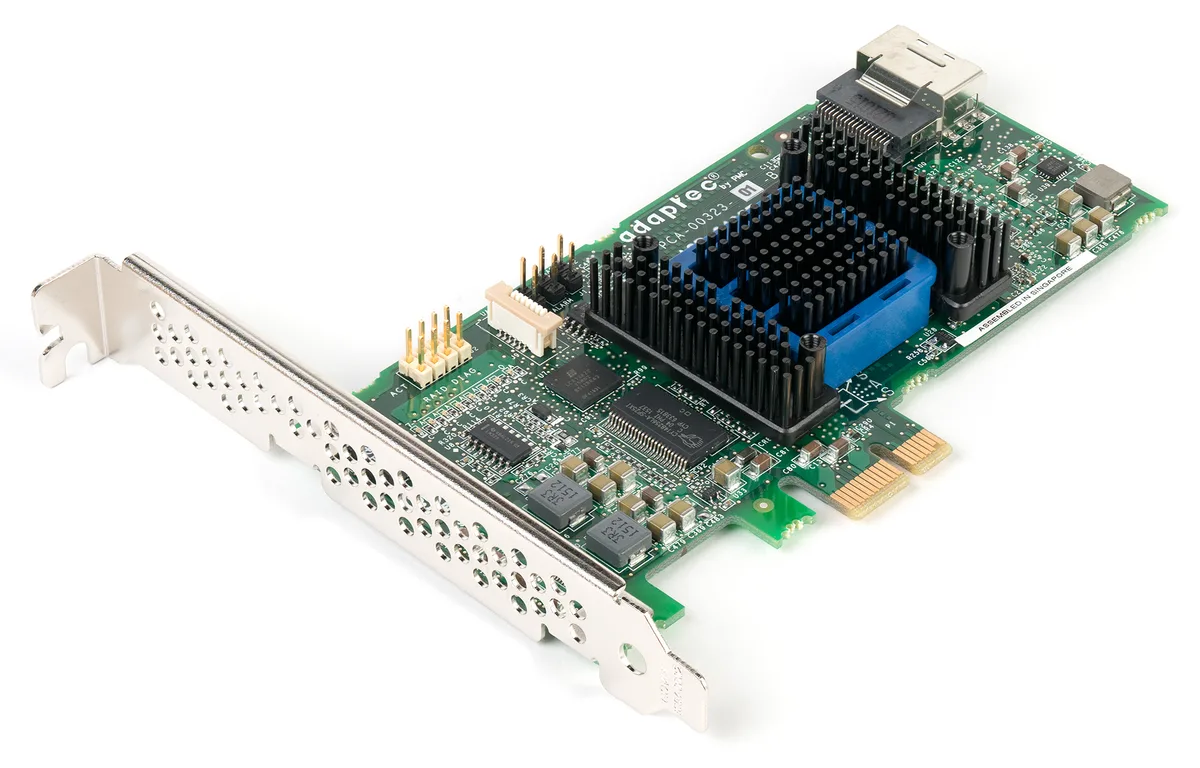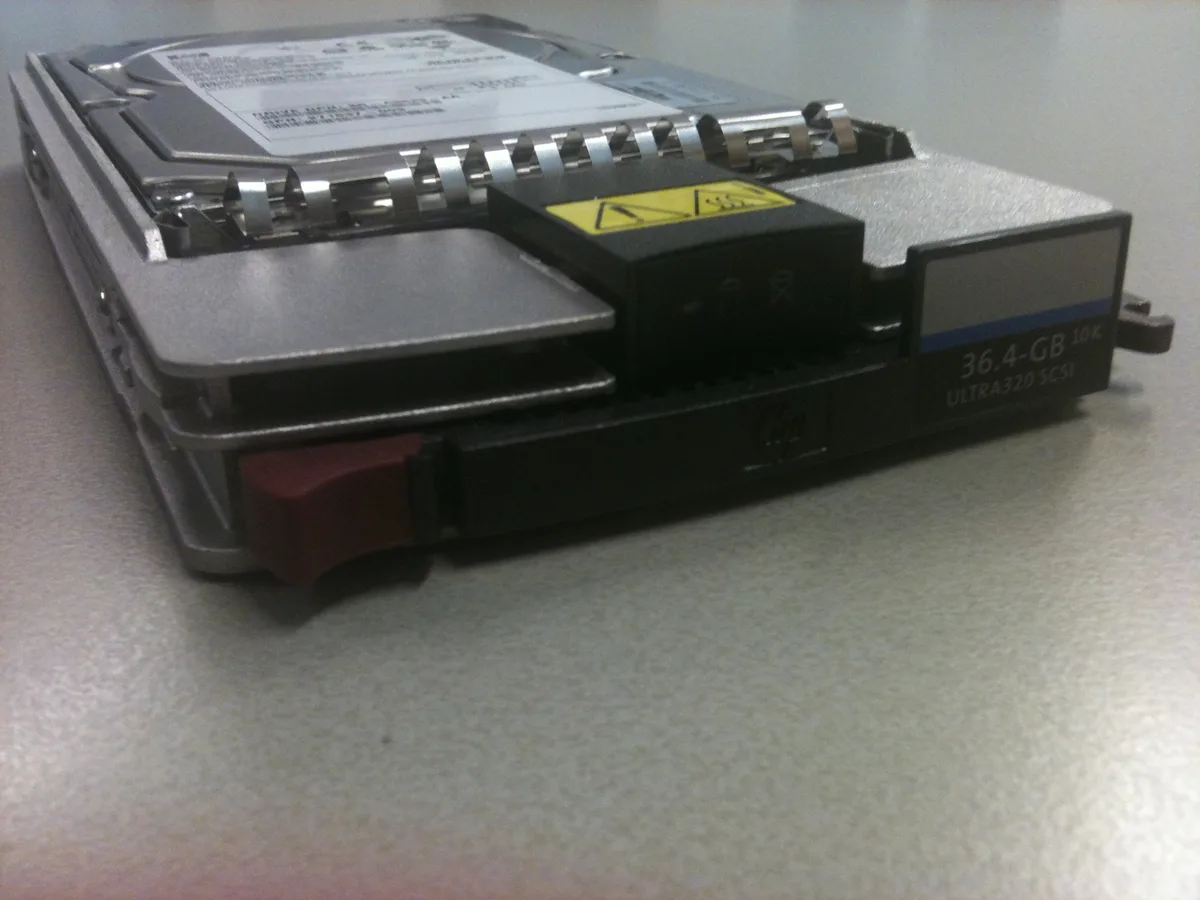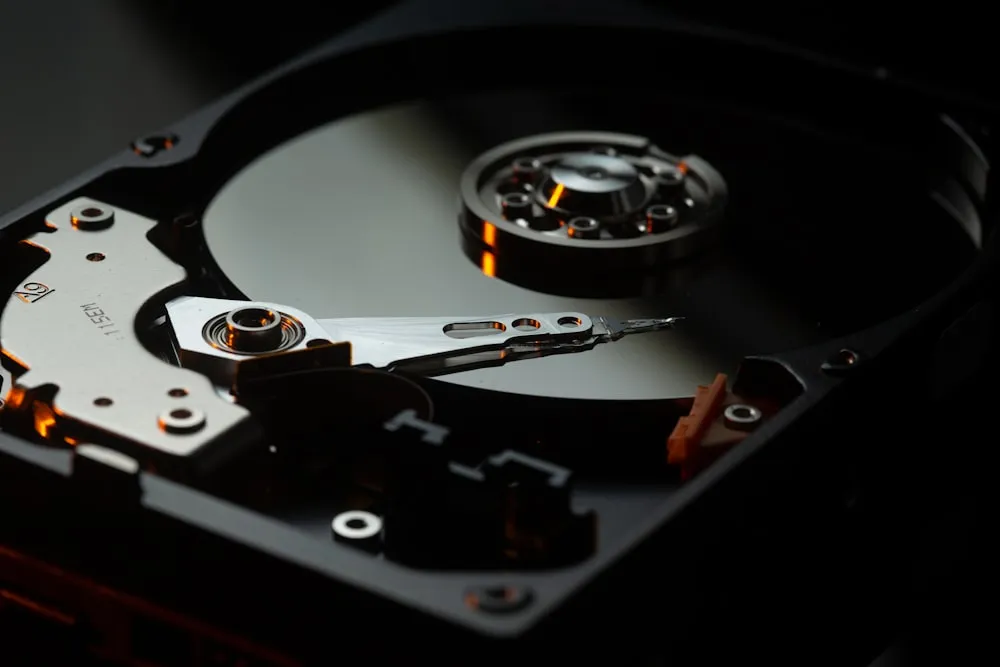
Kurumsal veri merkezlerinin ve sunucu altyapılarının kalbi konumunda olan Dell PowerEdge sunucular, yüksek erişilebilirlik ve veri bütünlüğü sağlamak amacıyla donanımsal RAID denetleyicileri (PERC - PowerEdge RAID Controller) kullanır. Ancak sunucu yönetimi süreçlerinde, özellikle disk arızaları, elektrik kesintileri, disk söküp takma işlemleri veya firmware güncellemeleri sonrasında en sık karşılaşılan hatalardan biri "Foreign State" (Yabancı Durum) uyarısıdır.
Bu hata, sistem yöneticileri için ilk bakışta oldukça korkutucu görünebilir; çünkü işletim sistemi düzeyinde ilgili disk veya disk grubu (Virtual Disk) tamamen erişilemez hale gelebilir. Ancak panik yapmaya gerek yoktur. Doğru adımlar izlendiğinde, veri kaybı yaşamadan diski tekrar RAID yapısına dahil etmek ve sistemi eski haline getirmek mümkündür. Bu rehberimizde, Dell PERC RAID Controller üzerindeki "Foreign State" hatasının ne anlama geldiğini, neden kaynaklandığını ve adım adım çözüm yollarını ele alacağız.
Dell PERC RAID "Foreign State" Nedir ve Neden Olur?
Dell sunucularda bir diskin durumu iDRAC, OpenManage Server Administrator (OMSA) veya PERC BIOS ekranında "Foreign" olarak görünüyorsa, bu durum RAID denetleyicisinin (controller) disk üzerindeki RAID yapılandırma verilerini (metadata) okuduğunu ancak bu verilerin denetleyicinin kendi üzerindeki mevcut yapılandırma tablosuyla eşleşmediğini ifade eder.
RAID denetleyicisi her açılışta ve çalışma esnasında disklerin üzerindeki özel bir alanda (CoD - Configuration on Disk) saklanan RAID kimlik bilgilerini kontrol eder. Eğer bu bilgiler denetleyici belleğindeki bilgilerle uyuşmuyorsa, denetleyici veri güvenliğini korumak amacıyla diski korumaya alır ve durumunu "Foreign" olarak işaretler.
Bu durumun en yaygın nedenleri şunlardır:
- Diskin Fiziksel Olarak Sökülüp Takılması: Çalışan bir sunucudan diskin çıkarılıp başka bir yuvaya (slot) takılması veya başka bir Dell sunucudan sökülen diskin mevcut sunucuya takılması.
- Elektrik Kesintileri ve Beklenmedik Kapanmalar: Sunucunun ani güç kayıpları yaşaması durumunda, RAID denetleyicisinin belleğindeki (cache) veriler ile disk üzerindeki verilerin senkronizasyonunun bozulması.
- RAID Denetleyicisi (Controller) Değişimi: Arızalanan bir PERC kartının yenisiyle değiştirilmesi durumunda, yeni kartın diskler üzerindeki eski yapılandırmayı "yabancı" olarak algılaması.
- Firmware Uyumsuzlukları: Sunucu BIOS, iDRAC veya PERC firmware güncellemeleri sonrasında yapılandırma tablolarının farklı yorumlanması.
- Geçici Bağlantı Sorunları (Backplane/Kablo Hataları): Diskin backplane üzerindeki yuvaya tam oturmaması veya anlık sinyal kayıpları nedeniyle denetleyicinin diski kaybettiğini varsayıp geri geldiğinde yabancı olarak görmesi.
Foreign State Durumundaki Diske Müdahale Yöntemleri
Foreign durumundaki bir diske müdahale ederken önünüzde iki temel seçenek bulunur: Import (İçeri Aktar) ve Clear (Temizle). Bu iki seçeneğin farkını bilmek, veri kaybı yaşamamak adına hayati derecede önemlidir.
A. Import (İçeri Aktar) - Verileri Kurtarma Seçeneği
"Import" seçeneği, diskin üzerinde yazılı olan eski RAID yapılandırma verilerini okur ve bunları RAID denetleyicisinin (PERC) kendi tablosuna ekler.
- Ne Zaman Kullanılmalı? Eğer mevcut bir RAID yapısındaki (örneğin RAID 5 veya RAID 10) bir veya birden fazla disk anlık bir kesinti nedeniyle "Foreign" durumuna düştüyse ve amacınız diski içindeki verilerle birlikte mevcut yapıya geri kazandırmaksa kesinlikle Import seçeneği kullanılmalıdır. Ayrıca başka bir sunucudan sökülen ve içindeki verilerin korunması gereken bir disk grubunu yeni sunucuya aktarırken de Import kullanılır.
B. Clear (Temizle) - Diski Sıfırlama Seçeneği
"Clear" seçeneği, diskin üzerindeki tüm RAID yapılandırma verilerini (metadata) siler ve diski "Ready" (Hazır) durumuna getirir. Bu işlem diskin içindeki ham verileri (user data) doğrudan silmez ancak diski RAID grubu dışına çıkaracağı için işletim sistemi düzeyinde veriye erişimi imkansız hale getirir.
- Ne Zaman Kullanılmalı? Eğer sunucuya tamamen yeni veya başka bir sunucudan sökülmüş, içindeki eski verilere ihtiyacınız olmayan ve mevcut sunucuda yeni bir Virtual Disk oluşturmak ya da mevcut bir RAID yapısına yedek disk (Hot Spare) olarak eklemek istediğiniz bir disk taktıysanız Clear seçeneği kullanılmalıdır.
ÇOK KRİTİK UYARI: Mevcut ve çalışan bir RAID yapınız varken, "Foreign" durumuna düşen diske yanlışlıkla "Clear" işlemi uygulamak, özellikle RAID 0 veya birden fazla disk kaybı toleransı olmayan RAID 5 yapılarında tüm Virtual Disk'in çökmesine ve kalıcı veri kaybına (data loss) yol açabilir. Bu nedenle işlem yapmadan önce mutlaka güncel bir yedeğinizin olduğundan emin olun.
Adım Adım Foreign State Çözüm Rehberi
Dell PERC RAID Controller üzerindeki Foreign State hatasını çözmek için iDRAC arayüzünü, Dell OpenManage Server Administrator (OMSA) yazılımını veya sunucu açılışındaki PERC BIOS (Ctrl+R veya UEFI Device Settings) ekranını kullanabilirsiniz. En güvenli ve modern yöntem olan iDRAC9 arayüzü üzerinden çözüm adımları şu şekildedir:
Yöntem 1: iDRAC9 Arayüzü ile Çözüm (Önerilen)
- Web tarayıcınızdan sunucunuzun iDRAC IP adresine bağlanın ve yönetici bilgileriyle giriş yapın.
- Üst menüden Storage (Depolama) sekmesine ve ardından Controllers (Denetleyiciler) seçeneğine tıklayın.
- Foreign diskin bağlı olduğu PERC denetleyicisini (örn: PERC H740P Adapter) seçin.
- Troubleshooting (Sorun Giderme) veya Setup (Yapılandırma) altındaki Foreign Configuration Operations (Yabancı Yapılandırma İşlemleri) menüsünü bulun.
- Karşınıza çıkan ekranda iki seçenek göreceksiniz:
- Import: Mevcut RAID yapısını korumak ve diski verileriyle kurtarmak için bu seçeneği belirleyin.
- Clear: Diski tamamen sıfırlayıp yeni bir yapılandırma için hazırlamak istiyorsanız bu seçeneği belirleyin.
- Seçiminizi yaptıktan sonra Apply (Uygula) butonuna tıklayın. İşlemi hemen başlatmak için Apply Now seçeneğini, sunucunun ilk yeniden başlatılmasında uygulamak için At Next Reboot seçeneğini seçebilirsiniz.
- İşlem tamamlandığında diskin durumunun "Online" (Import seçildiğinde) veya "Ready" (Clear seçildiğinde) olarak değiştiğini doğrulayın.
Yöntem 2: PERC BIOS (Ctrl+R) Ekranı ile Çözüm (Eski Nesil Sunucular)
Eğer iDRAC erişiminiz yoksa veya eski nesil (Rx10, Rx20, Rx30) bir Dell sunucu kullanıyorsanız, sunucu açılışında PERC BIOS ekranını kullanabilirsiniz:
- Sunucuyu yeniden başlatın. Açılış ekranında
Ctrl + Rtuş kombinasyonuna basarak PERC BIOS Configuration Utility ekranına girin. VD Mgmt(Virtual Disk Management) sekmesinde, en üstteki Controller satırının üzerine gelin ve klavyedenF2tuşuna basın.- Açılan menüden Foreign Config seçeneğinin üzerine gelin.
- Yön tuşlarıyla sağa geçerek diski kurtarmak için Import, sıfırlamak için Clear seçeneğini seçip
Entertuşuna basın. - Karşınıza gelen onay penceresinde "Yes" diyerek işlemi onaylayın.
Esctuşuna basarak kaydedip çıkın ve sunucuyu yeniden başlatın.
Donanım Sağlığı ve Altyapı Yönetimi
RAID ve disk sorunları, kurumsal IT altyapılarında iş sürekliliğini doğrudan tehdit eden en hassas konulardan biridir. Bu tür donanımsal hataların önüne geçmek ve sistemlerinizi kesintisiz çalıştırmak için profesyonel destek almanız kritik önem taşır.
- Sunucu Kurulumu ve RAID Yapılandırması: Yeni sunucularınızın en başından itibaren doğru RAID seviyeleriyle (RAID 1, 5, 6, 10) ve yedekli yedek disk (Hot Spare) mimarisiyle kurulması için Sunucu Kurulum, Konfigürasyon ve Devreye Alma hizmetlerimizi tercih edebilirsiniz.
- Depolama ve SAN Çözümleri: Sunucularınızın veri depolama ihtiyaçlarını karşılamak, NAS/SAN cihazlarını doğru multipath mimarisiyle yapılandırmak için NAS, SAN Depolama Kurulum ve Yapılandırma uzmanlığımızdan yararlanabilirsiniz.
- Yedekleme ve Felaket Kurtarma: Herhangi bir disk veya RAID denetleyicisi arızasında veri kaybı yaşamamak için sistemlerinizin yedekleme politikalarını profesyonelce kurgulamalısınız. Bu konuda Yedekleme, İzleme, Raporlama ve Geri Yükleme Yönetimi çözümlerimizi inceleyebilirsiniz.
- Kurumsal IT Danışmanlığı: Altyapınızın genel performansını, güvenliğini ve yasal uyumluluğunu en üst düzeye çıkarmak için İş ve Yönetim Danışmanlığı hizmetlerimiz kapsamında Ankara'daki uzman ekibimizle çalışabilirsiniz.
Bilgi güvenliği, siber güvenlik ve sunucu altyapı yönetimi süreçlerinizi güçlendirecek diğer rehberlerimizi de inceleyebilirsiniz:
- Fiziksel donanım arızaları ve fan hatalarının çözümü için: Dell Server Fan Failure Hatası ve Çözümü
- Sunucu aşırı ısınma ve veri merkezi iklimlendirme sorunları için: Dell Server Overheating Sorunu Çözümü
- Sunucu açılış ve boot sorunlarının giderilmesi için: Dell Server UEFI Boot Sorunu Çözümü
- iDRAC yanıt vermeme ve kilitlenme sorunlarının çözümü için: Dell iDRAC Not Responding Sorunu Çözümü
- iDRAC arayüzünün sıfırlanması ve yeniden başlatılması için: Dell iDRAC Reset Nasıl Yapılır?
- Sunucu güç tüketimini optimize etmek ve maliyetleri düşürmek için: Dell PowerEdge Güç Tüketimi Nasıl Azaltılır?
- VMware sanallaştırma ortamlarında depolama erişim sorunları için: VMware Permanent Device Loss (PDL) Hatası
- VMware datastore erişilemezlik sorunlarının çözümü için: VMware Datastore Inaccessible Sorunu Çözümü
- VMware sanal makinelerinde ağ erişim sorunlarının çözümü için: VMware VM No Network Access Sorunu Çözümü
- Yedekleme sistemlerinin ISO 27001 standartlarına uyumu için: ISO 27001 Yedekleme Politikaları
Dell PowerEdge sunucularınızda karşılaştığınız RAID, disk ve diğer donanımsal sorunları veri kaybı yaşamadan profesyonelce çözmek, sunucu ve depolama altyapınızı optimize etmek için Ankara'daki uzman mühendis kadromuzla dilediğiniz zaman iletişime geçebilirsiniz.
Sıkça Sorulan Sorular
Foreign durumundaki diske Import işlemi yaparken veri kaybı yaşar mıyım?
Hayır, Import işlemi diskin üzerindeki mevcut RAID yapılandırma verilerini okuyup denetleyiciye aktardığı için veri kaybına yol açmaz. Aksine, diski ve içindeki verileri kurtarmanın en güvenli yoludur. Ancak diskin kendisinde fiziksel bir hasar (bad sector vb.) varsa, işletim sistemi düzeyinde bazı dosyalar zarar görmüş olabilir.
Yanlışlıkla "Clear" seçeneğini seçtim, verilerimi geri getirebilir miyim?
Clear işlemi diskin üzerindeki RAID yapılandırma tablosunu siler. Bu işlem sonrasında disk "Ready" durumuna gelir ancak üzerindeki Virtual Disk yapısı bozulur. Eğer RAID yapınız RAID 1 gibi basit bir yansıtma yapısıysa, profesyonel veri kurtarma yazılımlarıyla veriye ulaşma şansınız olabilir. Ancak RAID 5 veya RAID 0 gibi karmaşık yapılarda, Clear sonrasında verileri kurtarmak uzmanlık gerektirir ve oldukça zordur. Bu nedenle işlem yapmadan önce mutlaka destek alın.
Sunucuya sıfır (yeni) bir disk taktım ama o da "Foreign" görünüyor, ne yapmalıyım?
Eğer taktığınız disk tamamen yeni olmasına rağmen "Foreign" olarak görünüyorsa, bu disk fabrikadan çıkmadan önce veya test aşamasında bir RAID denetleyicisine bağlanmış ve üzerinde eski bir yapılandırma kalıntısı kalmış demektir. Bu durumda diskin içindeki veriye ihtiyacınız olmadığı için güvenle Clear seçeneğini kullanabilir ve diski "Ready" durumuna getirerek mevcut sunucunuzda yapılandırabilirsiniz.
Sonuç
Dell sunucularda karşılaşılan "Disk Foreign State" uyarısı, doğru müdahale edildiğinde veri kaybı yaşanmadan kolayca çözülebilen bir durumdur. İşlemin püf noktası, verileri kurtarmak için Import, diski sıfırlamak için ise Clear seçeneğinin kullanılması gerektiğini bilmektir. Düzenli firmware güncellemeleri yapmak, sunucuları yedekli güç kaynaklarıyla (PSU) beslemek ve kesintisiz güç kaynakları (UPS) kullanmak, bu tür senkronizasyon hatalarının önüne geçecektir. Altyapınızın güvenliği ve iş sürekliliği için profesyonel destek almaktan çekinmeyin.